帮图AI智能体-帮助中心
快速上手
名词解释
更新日志
帮图建筑AI智能体平台
建筑审图AI智能体
AI审图
新建项目
上传图纸
图框校对
AI审图
查看结果
下载报告
重新审图
数据分析
仪表盘
数据交叉分析
支持审查范围
暂不支持内容
常见问题
建筑算量AI智能体
AI算量
新建项目
上传图纸
图框校对
AI算量
查看结果
重新算量
支持的工程量构件
暂不支持内容
常见问题
建筑比对AI智能体
常见问题
AI比对
查看结果
AI比对
图框校对
上传图纸
新建项目
建筑消防AI智能体
AI消防审图
支持审查范围
常见问题
建筑校对AI智能体
AI校对
新建项目
上传图纸
图框校对
AI校对
查看结果
下载报告
支持校对范围
建筑会审AI智能体
AI会审
新建项目
上传图纸
图框校对
AI会审
查看结果
下载报告
支持会审范围
管理后台
用户管理
子企业管理(仅企业管理员可操作)
企业邮箱配置
企业信息
辅助功能
小帮助手
问题反馈
个人中心
消息通知
注册与登录
企业注册
企业版-用户登录
个人版-用户登录
定价与购买
收费模式
购买帮图币
计费常见问题
查看结果
# 查看结果 ①点击 **【查看审图结果】** 查看AI审图结果。 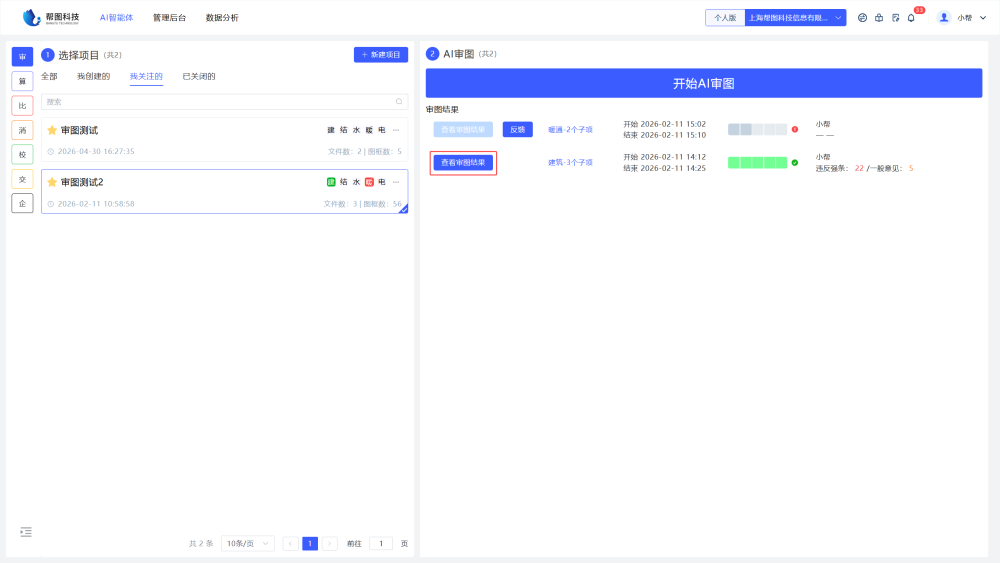 ②点击 **【审查范围】** 可查看当前支持的审查规范与参与本次审查的规范。 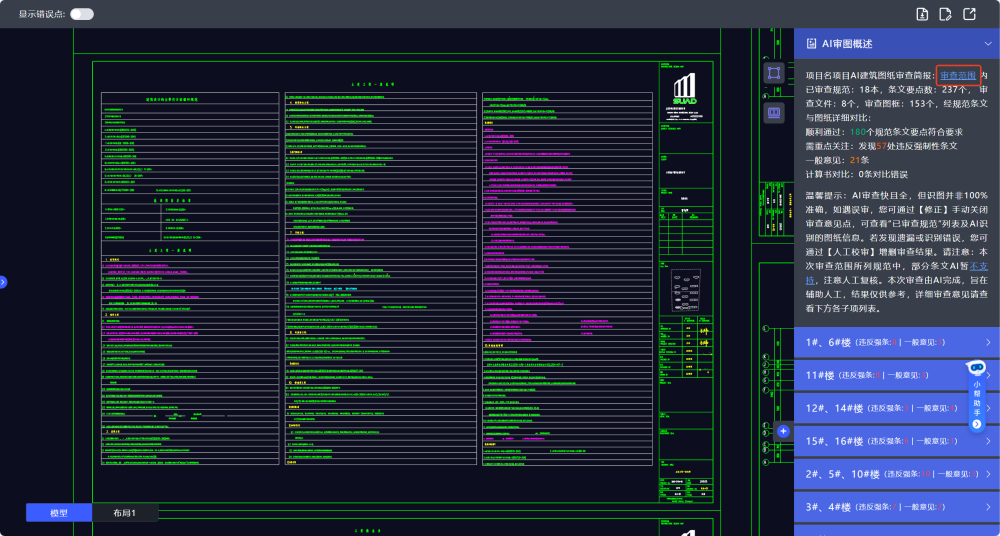 ③点击 **【不支持】** 可查看当前暂不支持的部分强条及重要条文。 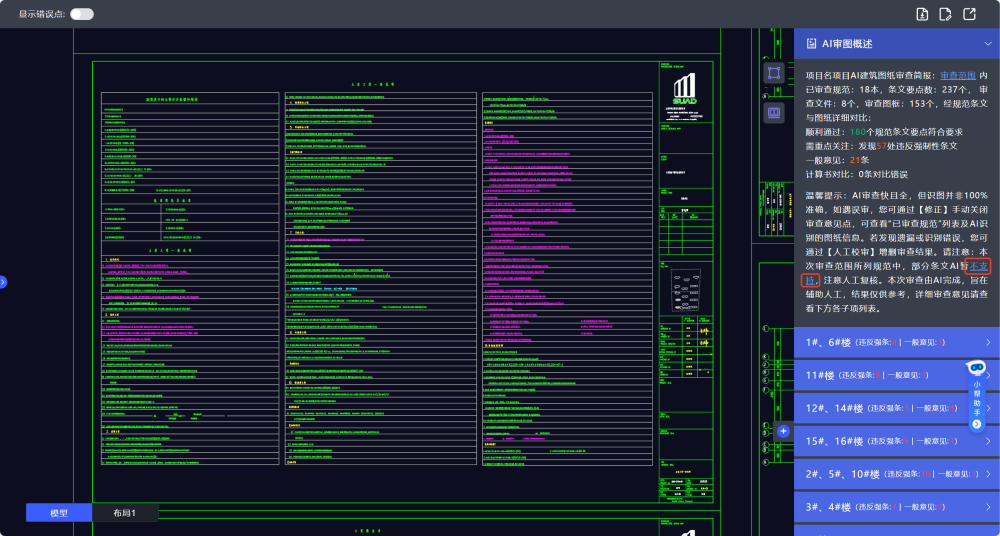 ## 查看AI审查意见 ①系统将审查结果按照 **【AI审图概述】**、**【子项列表】**、**【已审查规范】**分类展示,子项列表打开后包含该子项下的**【违反强条】**、**【一般意见】**、**【信息缺失】、【计算书对比】(仅结构专业)** ,可依次进行查看。 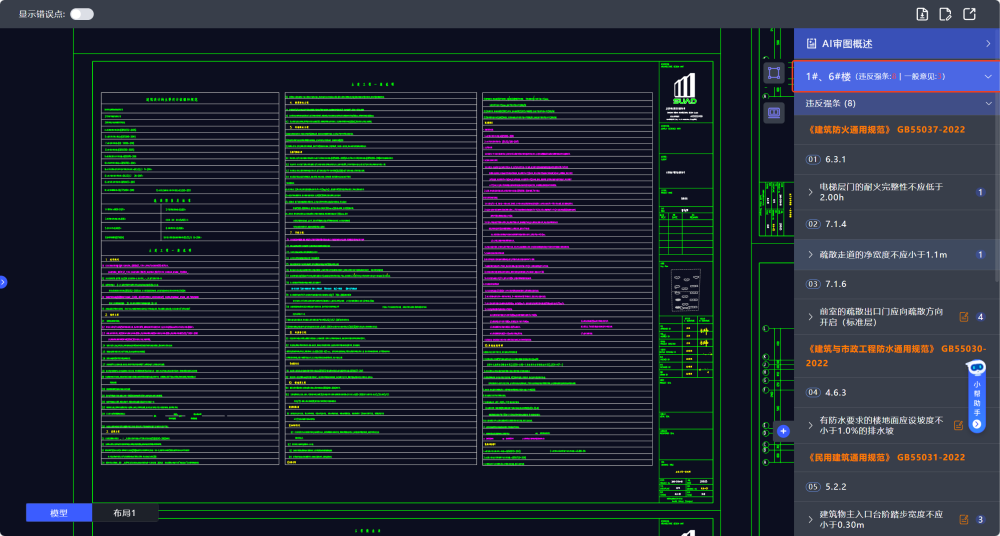 ②点击具体条文可展开/收起位置点。 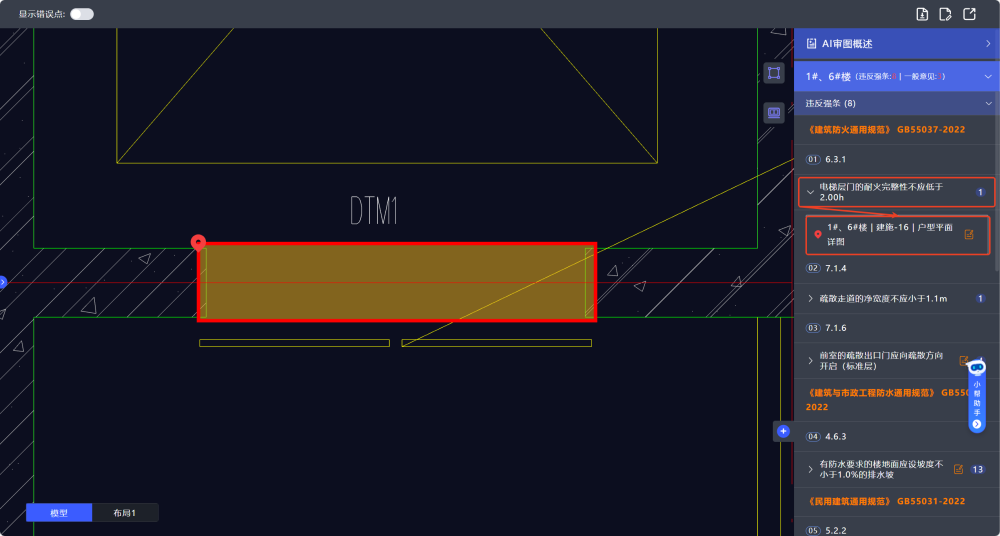 ③点击 **【位置点】** 可定位至错误点。 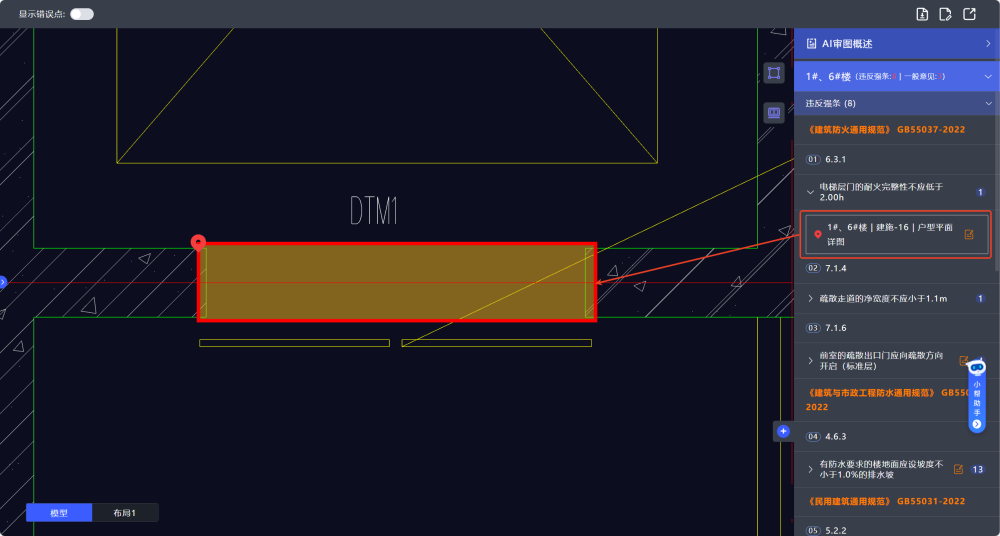 ④点击 **【属性】**可查看规则判断相关属性,部分可跳转至属性获取位置**(仅结构专业)。** 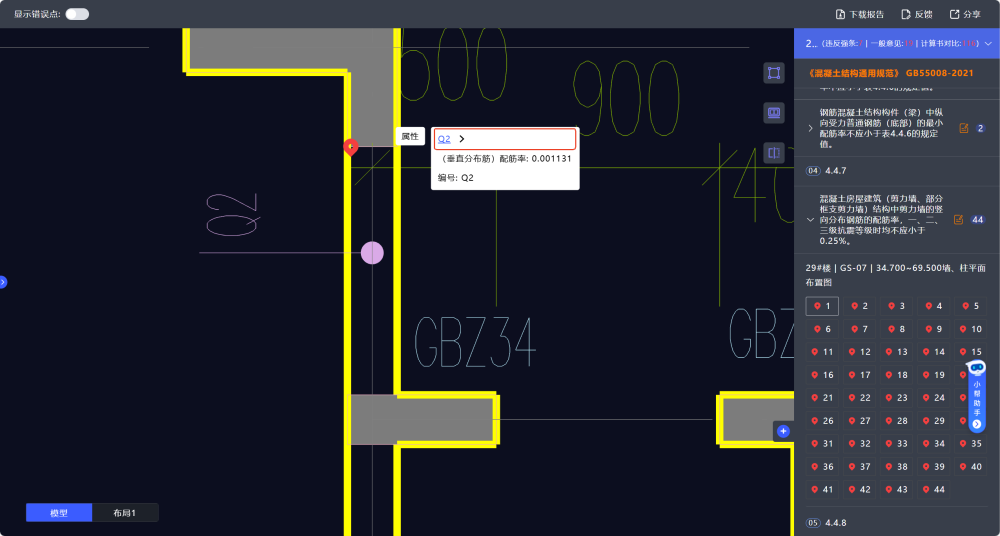 ⑤开启 **【显示错误点】** 可显示当前所有错误点,双击错误点支持定位到违反条文。 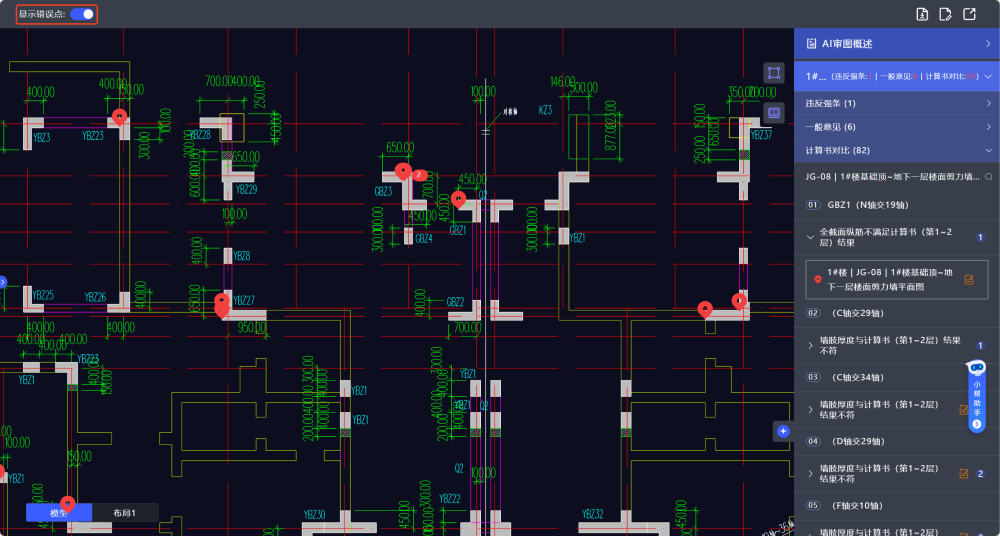 ⑥支持查看参与审查的所有规范条文与相关构件,选择构件可自动框选相应区域。 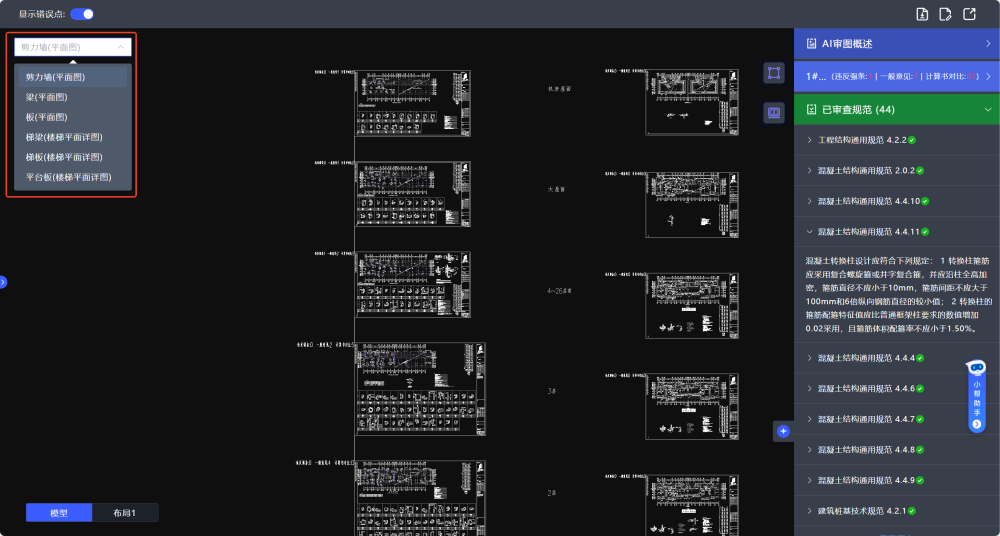 ## 计算书对比(仅结构专业) ①如当前子项上传了计算书,可查看计算书对比错误点,可选择不同图框依次进行计算书对比。 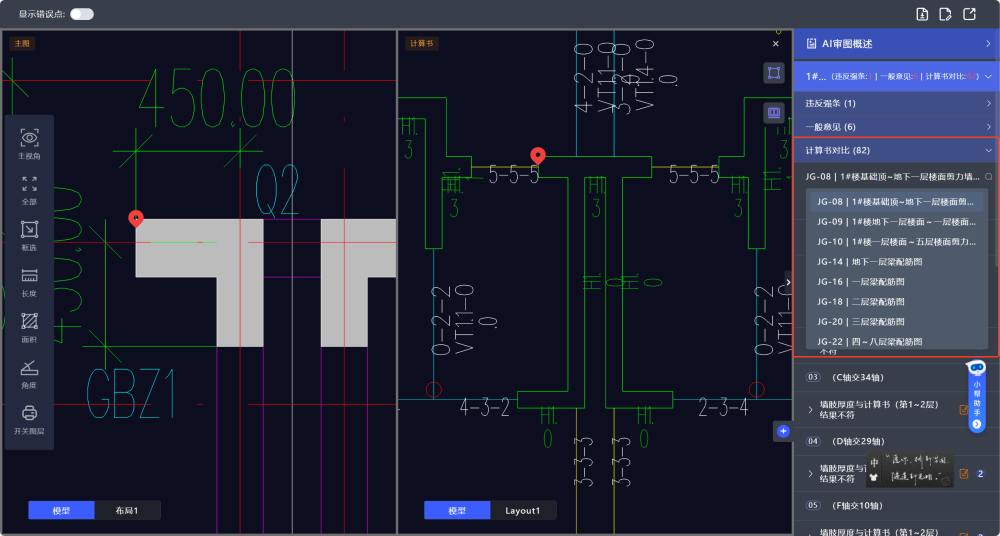 ## 左侧工具栏 左侧工具栏提供进行图纸测量等辅助人工校审的工具: 1\.如需查看所有图框,可点击 **【主视角】** 。 2\.如需全屏显示,可点击 **【全部】** 。 3\.如需放大显示选中区域,可点击 **【框选】。** 4\.如需测量长度,可点击 **【长度】。** 5\.如需测量面积,可点击 **【面积】。** 6\.如需测量角度,可点击 **【角度】。** 7\.如需隐藏或显示不打印图层,可点击 **【开关图层】。** 8\.按住鼠标滚轮可移动或缩放图纸。 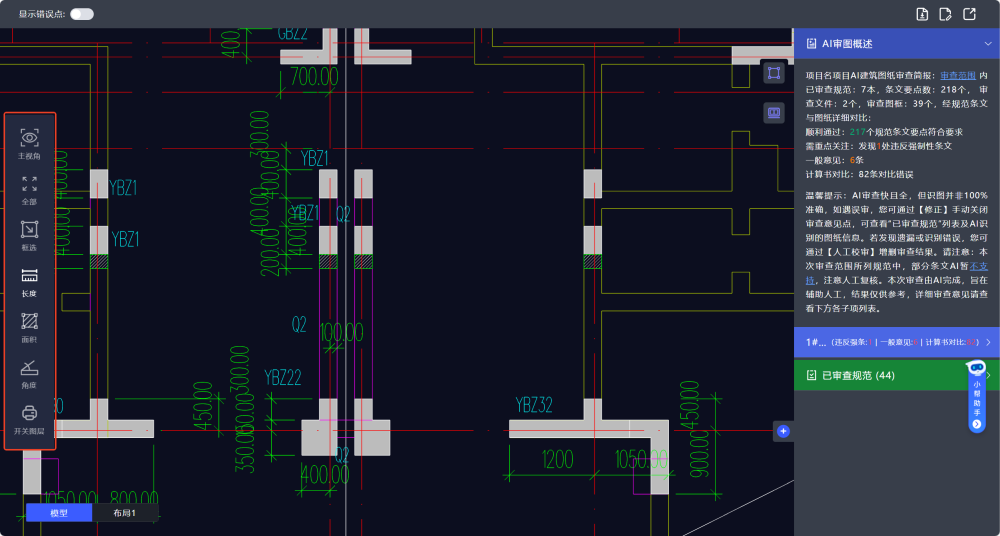 ## 右侧工具栏 右侧工具栏可提供 **【切换图框】**和**【双视口看图】**工具,可定位图框和双图框对比,结构专业支持**【计算书对比】** 视口看图。 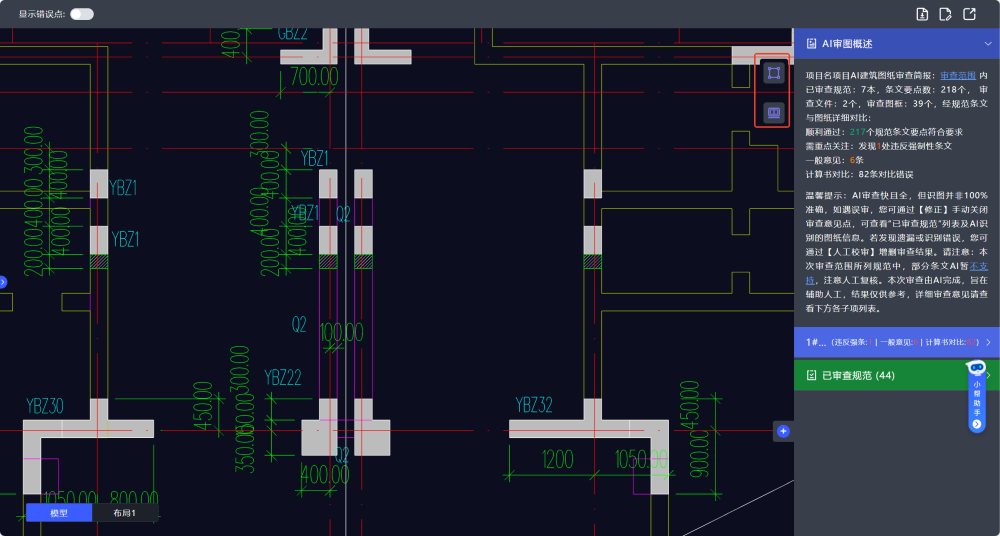 ## 分享链接 AI审图完成的任务,支持通过链接分享给他人查看审查结果。 注:通过分享链接访问审查结果时,无需登录,但不可进行校审等操作。 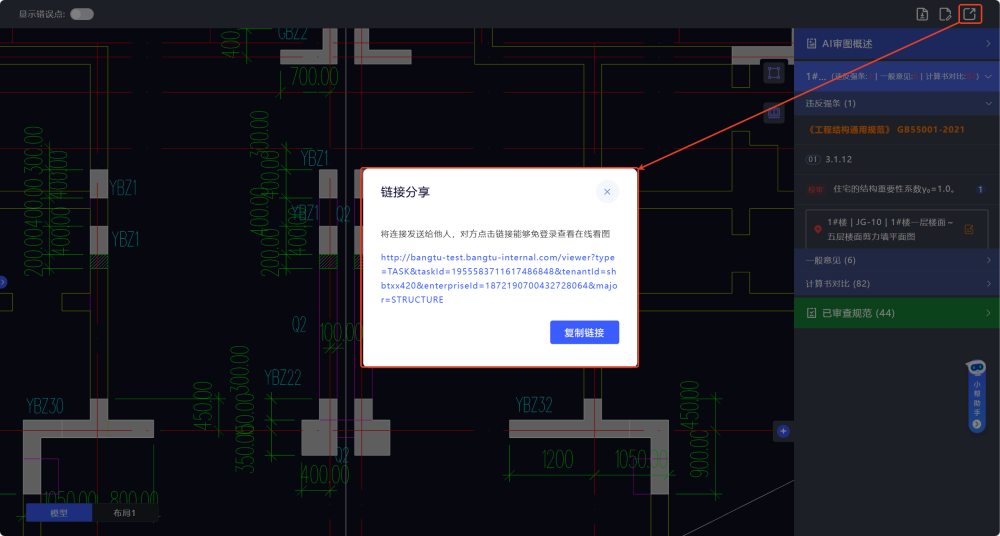 ## 人工校审 ①如发现AI审图漏审之处,点击右下角“\+”,选择 **【违反规范】** 并框选违规区,新增审核意见自动添加到右侧审核意见栏,并在审图报告中体现。 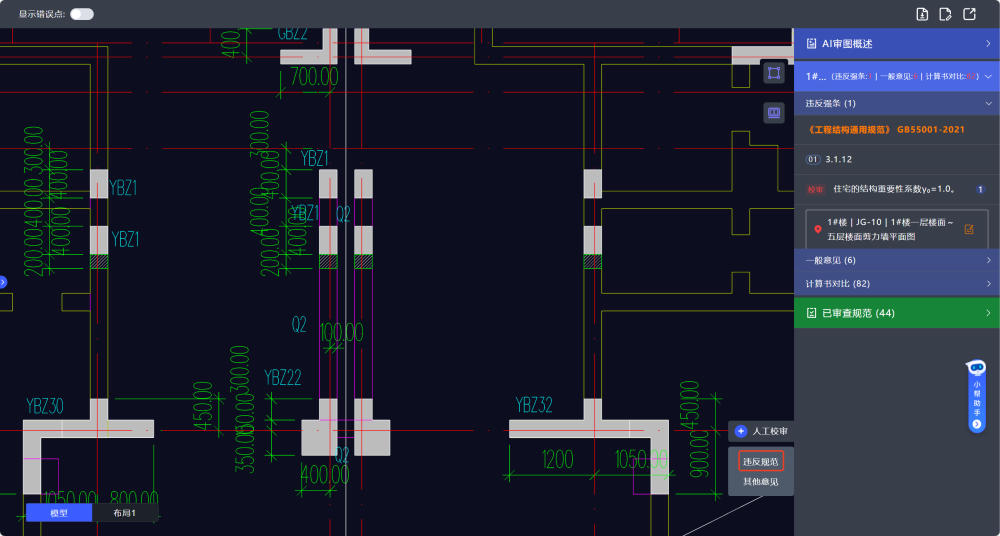 ②选择违反的具体条文。 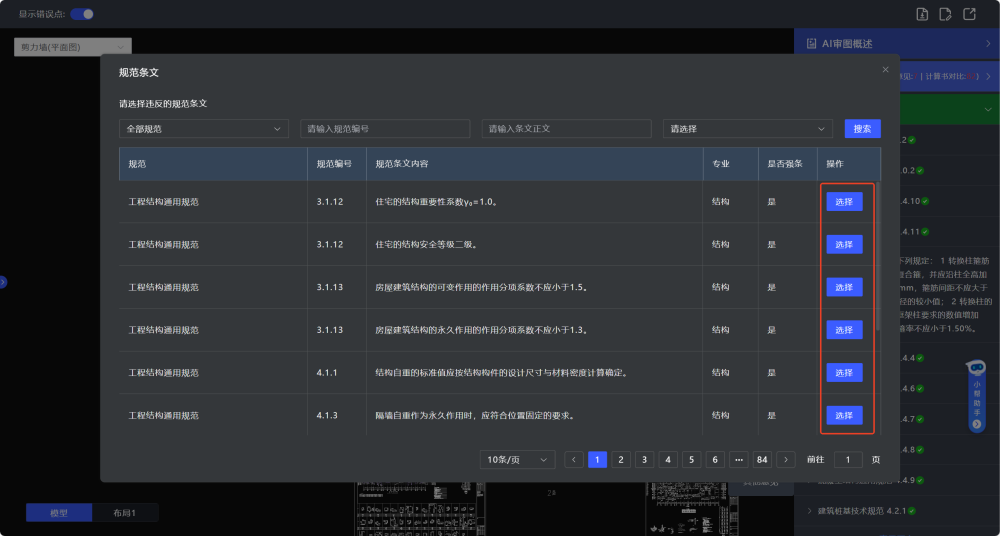 ③选择 **【位置点】**,点击**【确认】。** 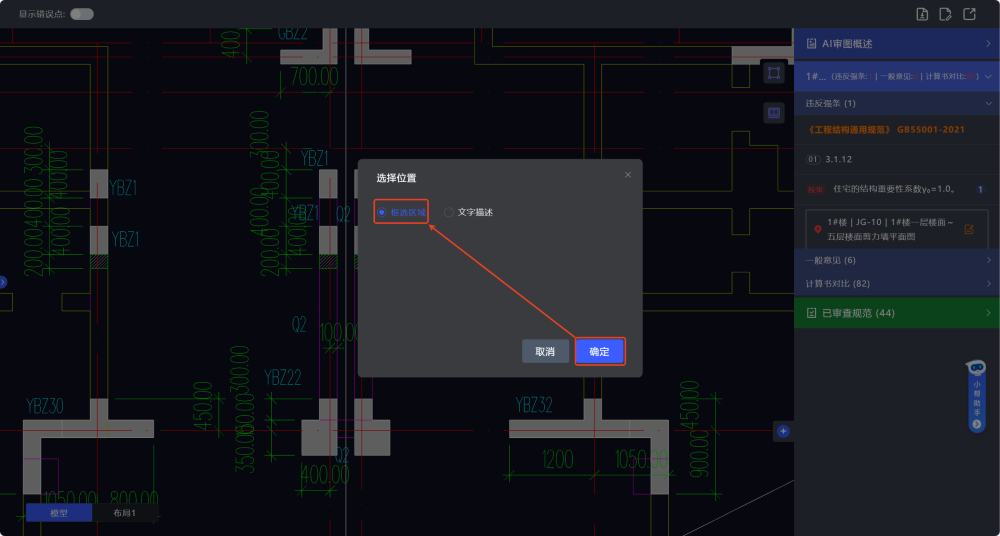 ④选择 **【位置点】** 后,框选具体的位置后点击确认。 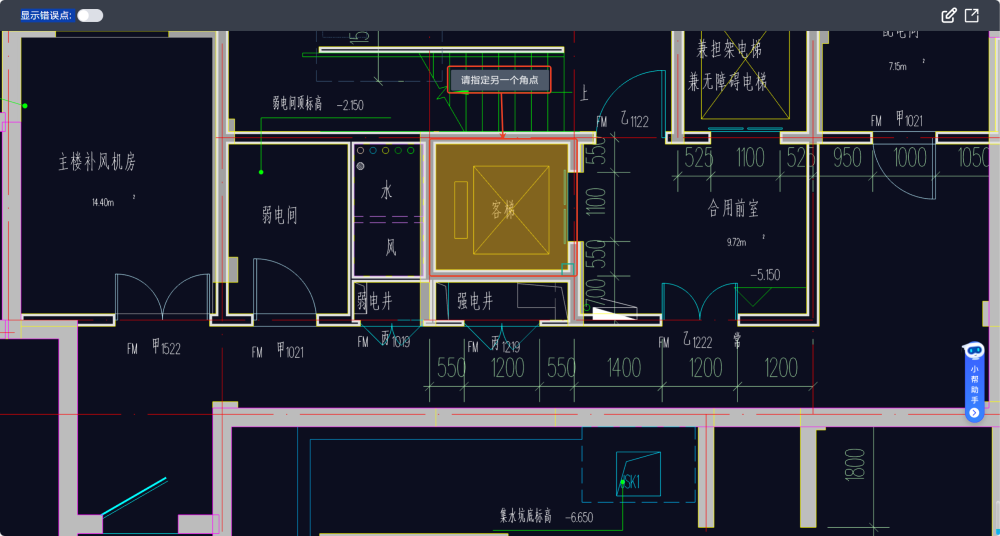 ⑤如果选择 **【文字描述】**,输入完成后点击**【确认】。** 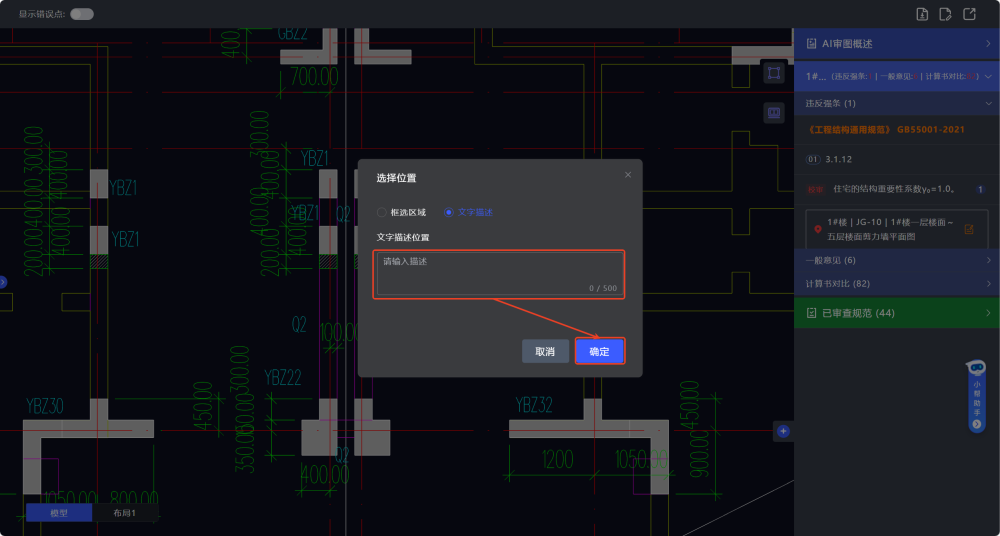 ⑥添加成功的违反规范内容会根据是否强条自动加入对应的“违反强条”、“一般意见”中,并以“校审”标签标注。 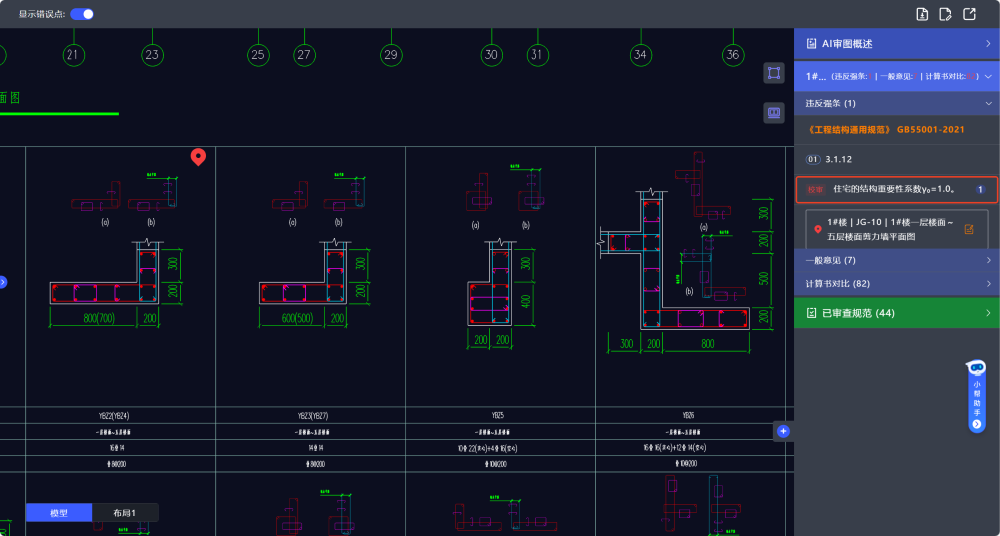 ## 添加“其他意见” ①如有非条文类意见,可点击 **【其他意见】。** 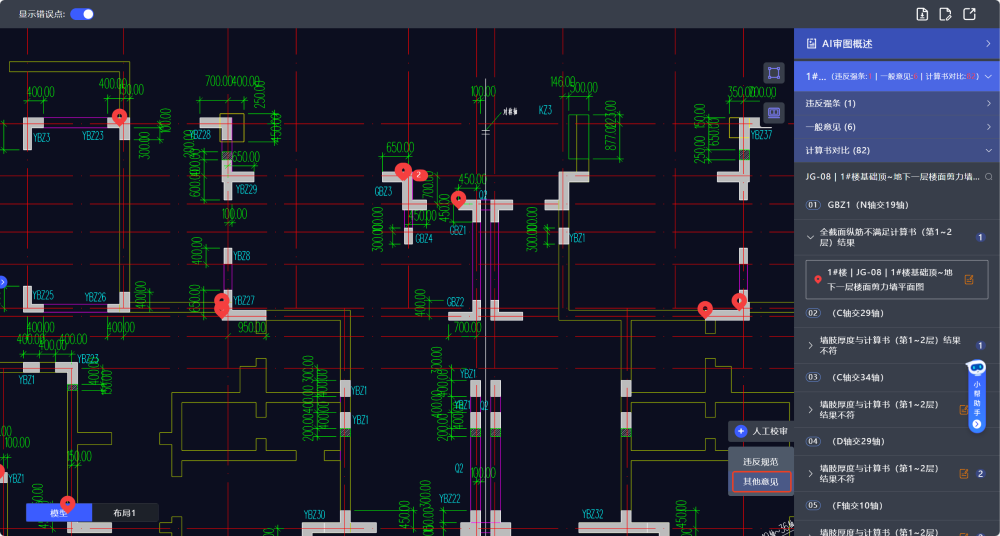 ②输入 **【其他意见】**内容,勾选**【框选区域】** 可定位具体位置(非必须)。 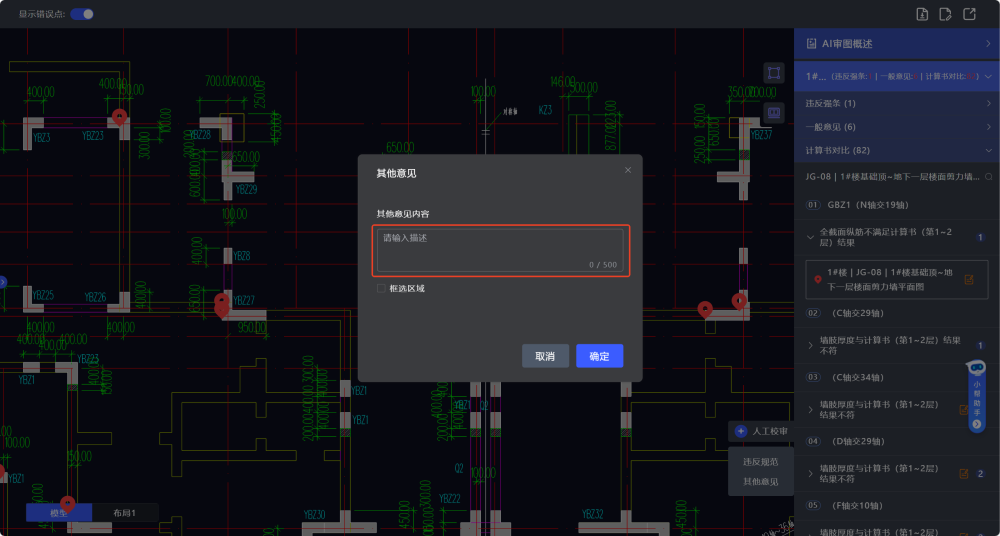 ③成功添加的意见将在“一般意见”中显示,并以“校审”标签标注。 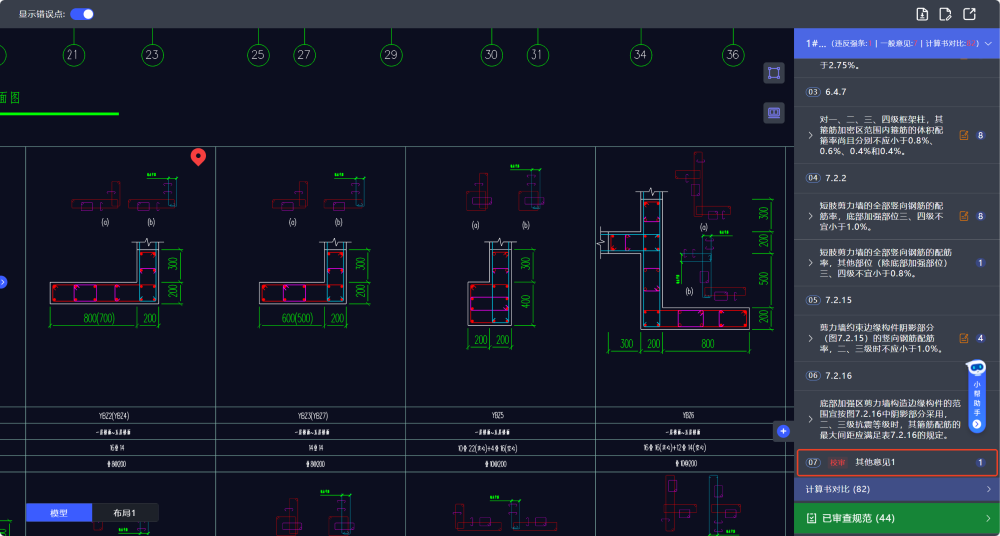 ## 修正审查意见 点击“”选择需要修正的意见,点击 **【确定】** ,修正后的审查意见不会出现在审查报告。 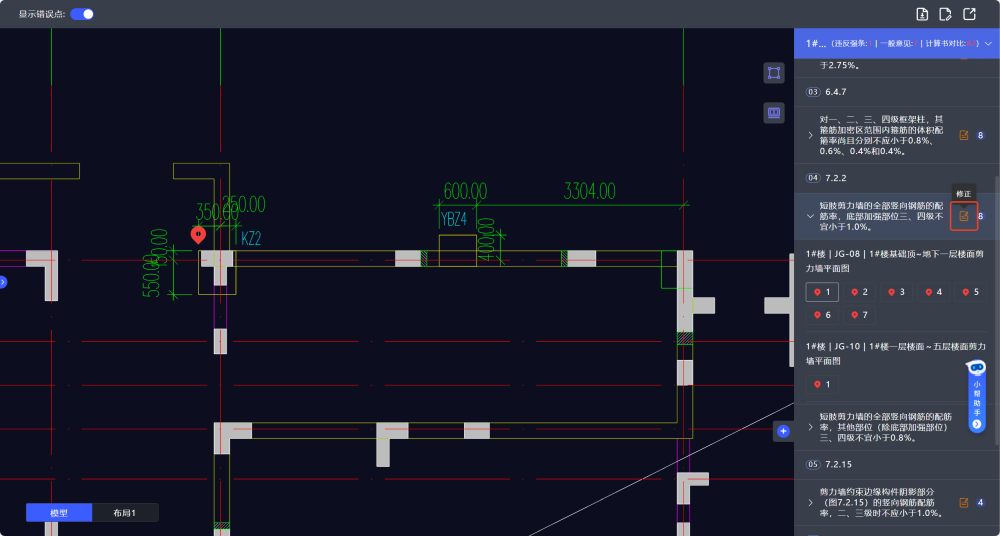 注:添加、修正的审查意见均会自动保存,无需手动保存。
13122225817
2026年5月8日 16:26
上一篇
下一篇
-->
手机扫码
复制链接
手机扫一扫转发分享
复制链接
Markdown文件
PDF文档(打印)
分享
链接
类型
密码
更新密码