帮图AI智能体-帮助中心
帮图建筑 AI 智能体平台
快速入门
建筑审图 AI 智能体
使用说明
数据分析
支持审查范围
暂不支持内容
常见问题
建筑算量 AI 智能体
使用说明
支持的工程量构件
暂不支持内容
常见问题
图纸比对 AI 智能体
使用说明
支持比对范围
常见问题
消防审图 AI 智能体
使用说明
支持审查范围
常见问题
建筑校对 AI 智能体
使用说明
支持校对范围
建筑会审 AI 智能体
使用说明
支持会审范围
管理后台
用户管理
子企业管理(仅企业管理员可操作)
企业邮箱配置
企业信息
辅助功能
小帮助手
问题反馈
个人中心
消息通知
注册与登录
企业注册
企业版-用户登录
个人版-用户登录
定价与购买
收费模式
购买帮图币
计费常见问题
帮图建筑 AI 智能体插件
AutoCAD 插件
中望CAD 插件
使用说明
>i 建筑校对 AI 智能体可对建筑工程图纸进行 AI 自动校对,发现图纸中与规范不符的问题,并支持在线定位、人工校审及意见修正。 > >完整使用流程如下: >**选择 AI 智能体 → 创建任务(项目选择 → 图框确认 → 开始任务)→ AI 校对 → 查看在线结果 → 校审与修正** ## **1\. 选择 AI 智能体** 进入帮图产品选择页面后,选择 **【建筑校对 AI 智能体】**,单击 **【立即使用】** 即可进入。 如需了解当前支持的专业、规则及适用范围,可单击 **【查看支持范围】** 查看详细说明。  *图 1\-1 选择 AI 智能体* ## **2\. 创建任务** 进入 AI 智能体后,单击左侧菜单中的 **【创建任务】**,按页面提示依次完成 **项目选择、图框确认、开始任务** 三个步骤。  *图 2\-1 创建任务流程* ### **2\.1 项目选择** 在 **【项目选择】** 区域选择本次任务所属的项目和专业。 #### **2\.1\.1 创建项目** 如果尚未创建项目,可单击 **【创建项目】** 新建项目,填写项目信息后返回任务创建页面进行选择。 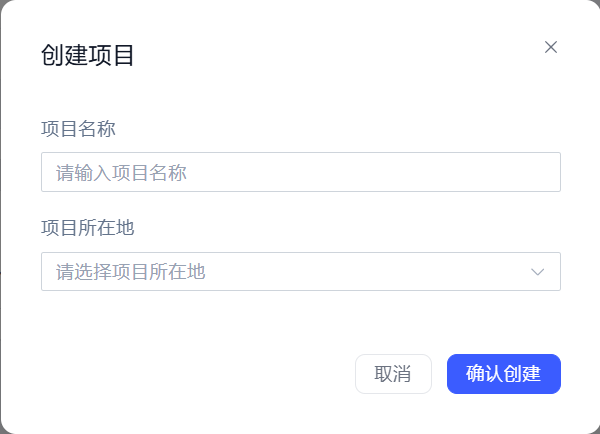 *图 2\-2 创建项目* #### **2\.1\.2 选择专业** 选择项目后,在 **【专业】** 下拉框中选择本次任务对应的专业。选择项目和专业后,系统会自动加载该项目、该专业下已上传并关联的图框数据。 ***说明:*** *如果当前项目或专业下尚未上传图纸,需先完成图纸上传后才能继续创建任务。* 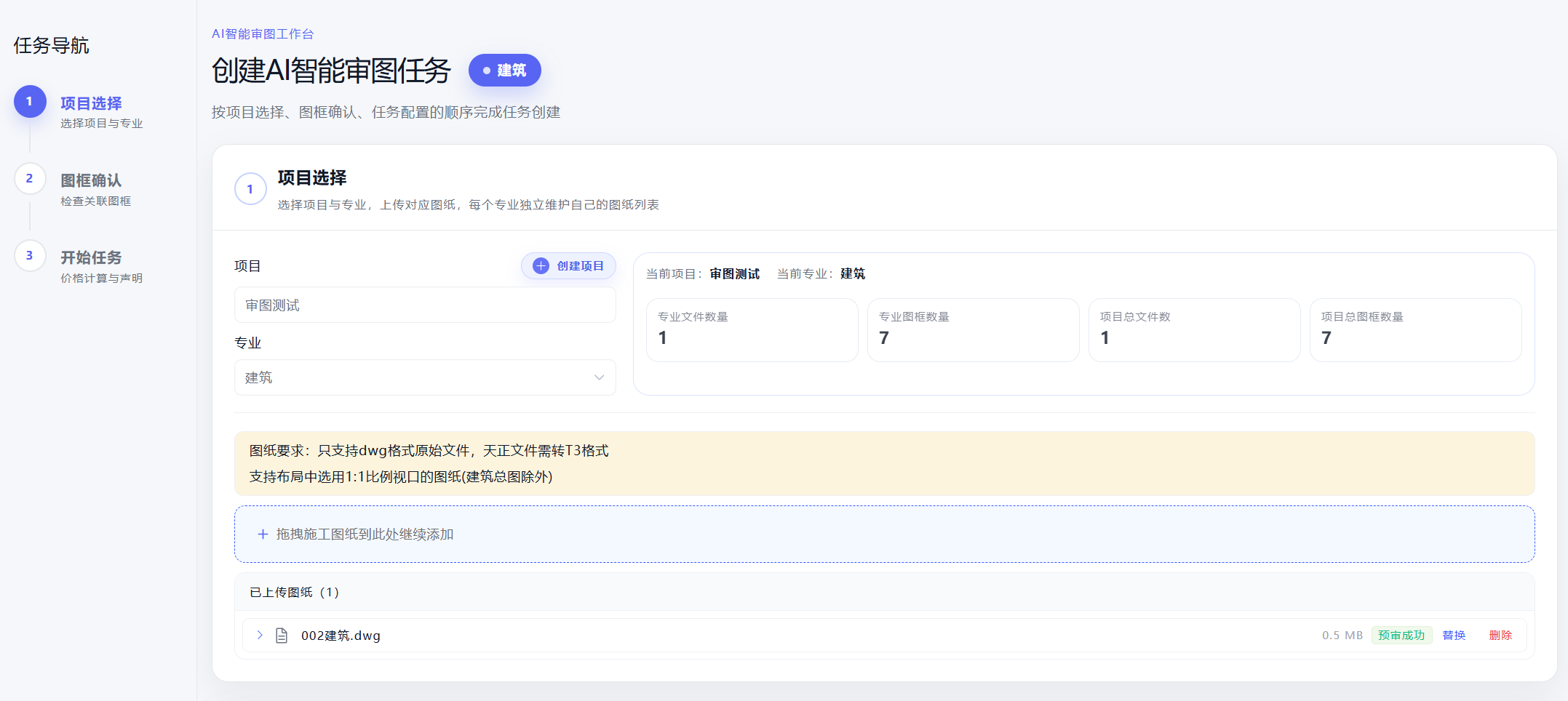 *图 2\-3 选择专业* #### **2\.1\.3 上传图纸** 在项目详情中上传本次任务所需的 DWG 图纸,系统会自动识别并关联图框。 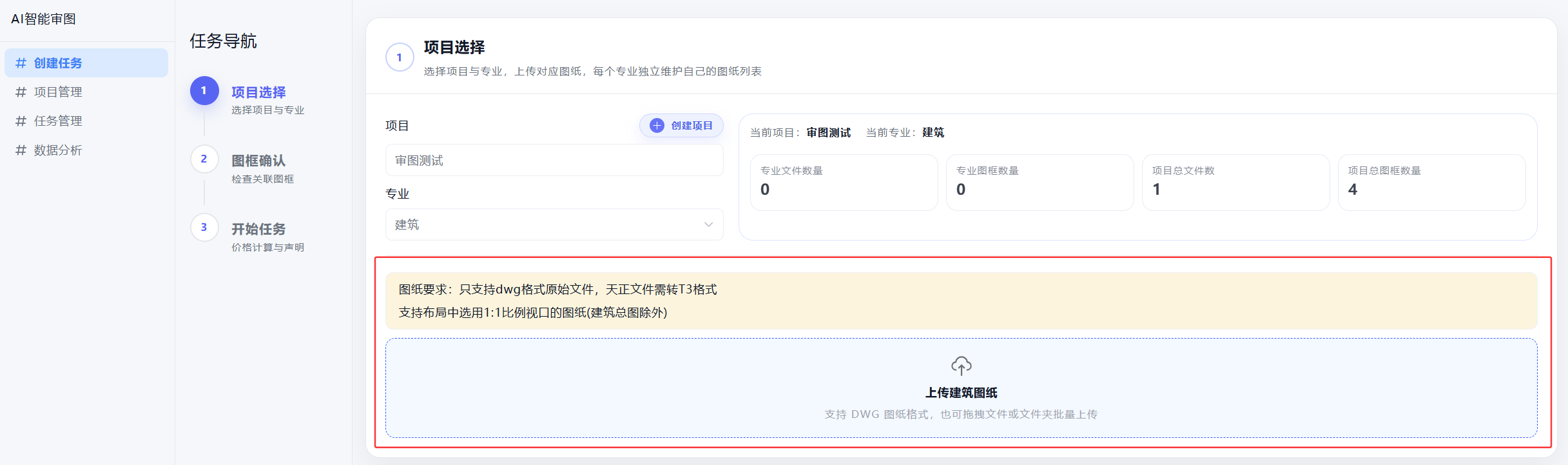 *图 2\-4 上传图纸* ### **2\.2 图框确认** 选择项目和专业后,系统会自动加载对应的图框信息。在 **【图框确认】** 区域中,请检查本次任务所使用的图纸及图框数据,确认图框信息是否完整、正确。 * 如发现图框信息有误,可单击对应单元格直接编辑修改; * 如需一次调整多个图框的相同字段,可使用批量修改功能,提高整理效率。 ***重要:*** *请务必选择正确的****建筑类型**** 。建筑类型会影响后续 AI 校对所使用的规范范围,请根据项目实际情况选择并确认无误。* 建议重点检查以下内容: | **检查项** | **说明** | | --- | --- | | 图名 | 与图纸内容一致 | | 图号 | 编号准确、无重复 | | 子项信息 | 子项名称与工程实际一致 | | 建筑类型 | 与项目实际用途一致 | 确认图框信息及建筑类型无误后,即可进入下一步。 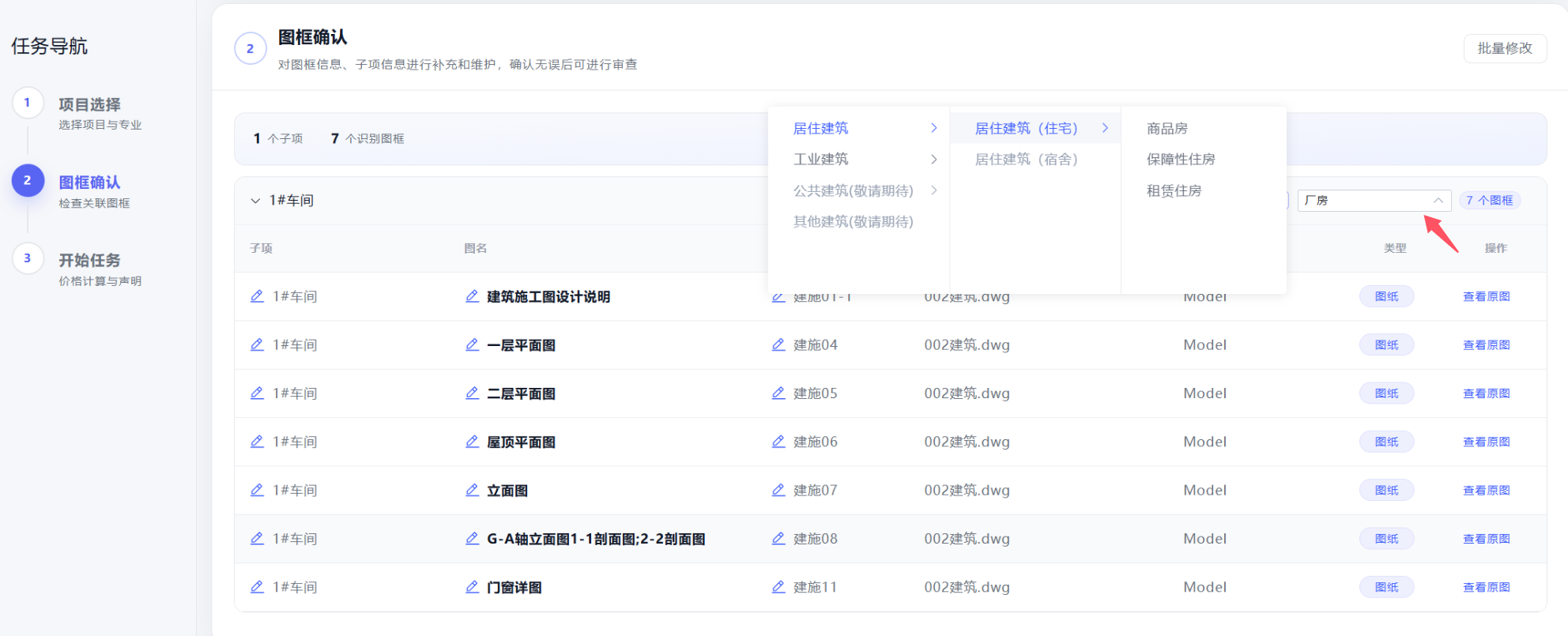 *图 2\-5 图框确认* ### **2\.3 开始任务** 完成项目选择和图框确认后,进入 **【开始任务】** 区域。 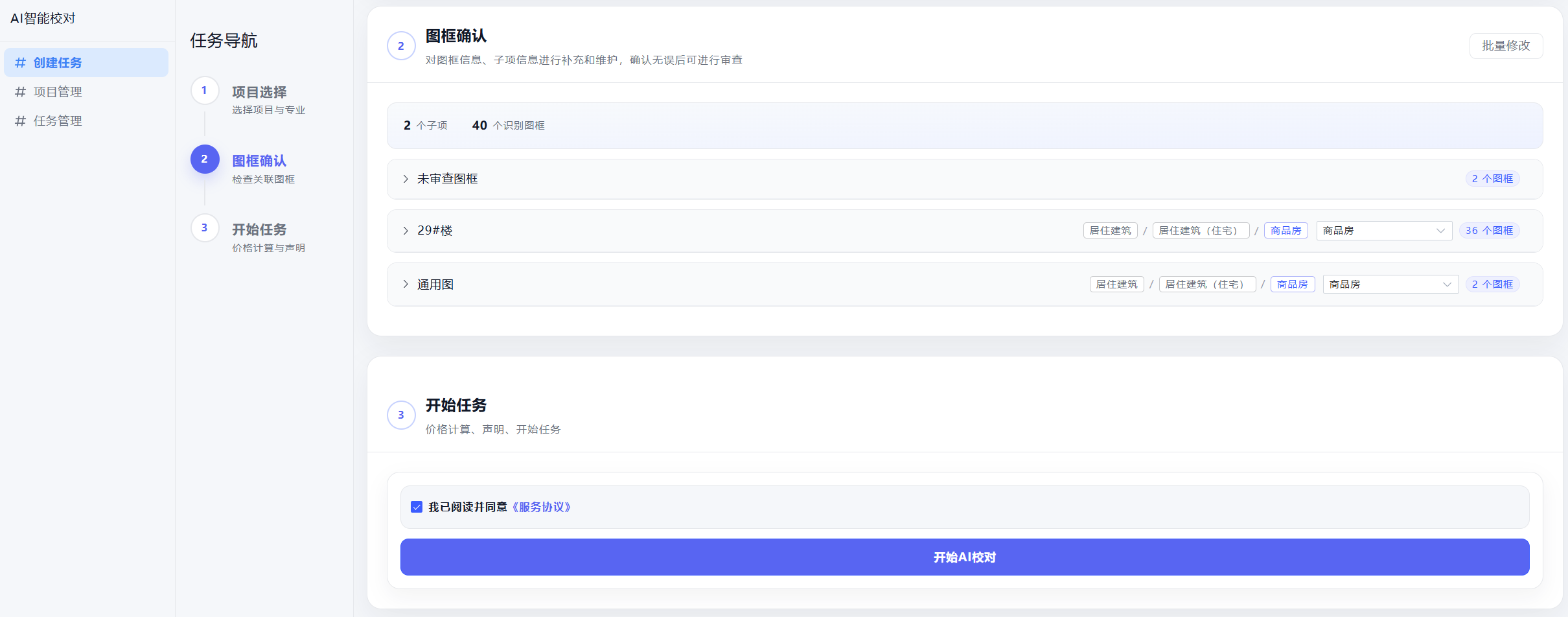 *图 2\-6 开始任务* 系统会根据当前项目、专业及图框数量自动计算本次任务所需消耗的帮图币。确认任务信息和费用无误后,单击 **【开始 AI 校对】** 启动任务。 ***说明:*** *如果账户余额不足,请先完成充值后再开始任务。AI 校对通常需要一定的处理时间,任务提交后无需停留在当前页面,可在* ***【任务管理】*** *中随时查看进度。* ## **3\. 项目管理** 单击左侧菜单中的 **【项目管理】** ,进入项目列表页面,可统一查看和管理当前账号下的 AI 智能体项目。 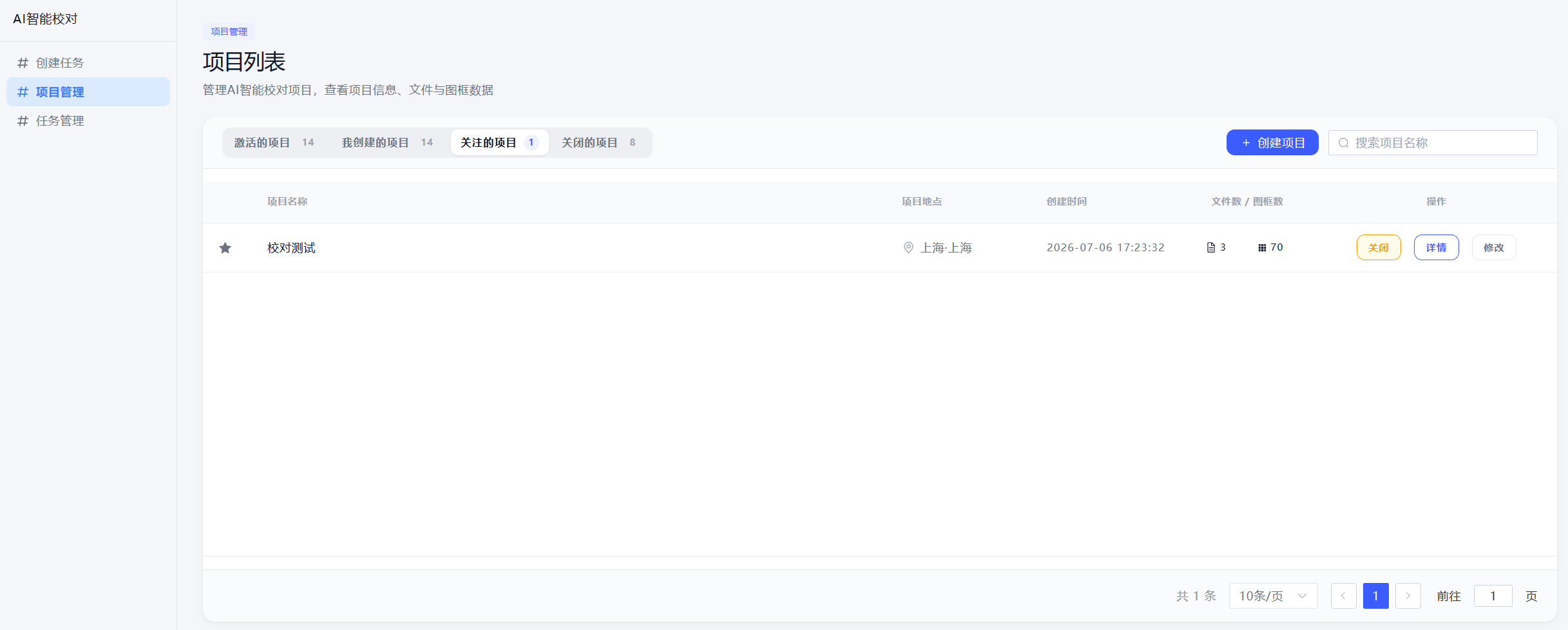 *图 3\-1 项目管理* ### **3\.1 查看项目列表** 项目列表中会显示项目的基本信息,便于快速了解各项目当前已上传的文件及图框数量: | **字段** | **说明** | | --- | --- | | 项目名称 | 项目标识名称 | | 项目地点 | 项目所在地 | | 创建时间 | 项目创建日期 | | 文件数 | 已上传的图纸文件数量 | | 图框数 | 已识别的图框数量 | ### **3\.2 项目分类** 项目可按照不同状态进行分类查看: | **分类** | **说明** | | --- | --- | | **【激活的项目】** | 当前正在使用的项目 | | **【我创建的项目】** | 由当前账号创建的项目 | | **【关注的项目】** | 当前账号已关注的项目 | | **【关闭的项目】** | 已经关闭的项目 | 单击对应分类即可切换查看不同类型的项目。 ### **3\.3 创建项目** 单击页面右上角的 **【创建项目】** ,填写项目名称、项目地点等基本信息后,即可创建新项目。项目创建完成后,可在创建任务时直接选择该项目,并在对应专业下上传图纸、维护图框数据及创建 AI 任务。 ### **3\.4 搜索项目** 当项目数量较多时,可在页面右上角的搜索框中输入项目名称,快速查找目标项目。 ### **3\.5 查看项目详情** 单击项目右侧的 **【详情】** ,可进入项目详情页面,查看该项目的基本信息,以及已上传的文件和图框数据。 ### **3\.6 修改项目** 单击项目右侧的 **【修改】** ,可对项目的相关信息进行调整,保存后即可生效。 ### **3\.7 关闭项目** 对于暂时不再使用的项目,可单击 **【关闭】** 将项目关闭。 ***说明:*** *关闭后的项目不会从系统中删除,可在* ***【关闭的项目】*** *分类中继续查看并重新开启。* ### **3\.8 关注项目** 单击项目名称左侧的星标图标,可将项目加入 **【关注的项目】** 。对于经常使用的项目,建议添加关注,方便后续快速查找。 ## **4\. 任务管理** 单击左侧菜单中的 **【任务管理】** ,进入任务列表页面。任务管理用于查看历史校对任务、任务执行状态及校对结果。 ***提示:*** *AI 校对通常需要一定的处理时间。任务提交后,无需一直停留在创建任务页面,可在* ***【任务管理】*** *中随时查看任务状态。* 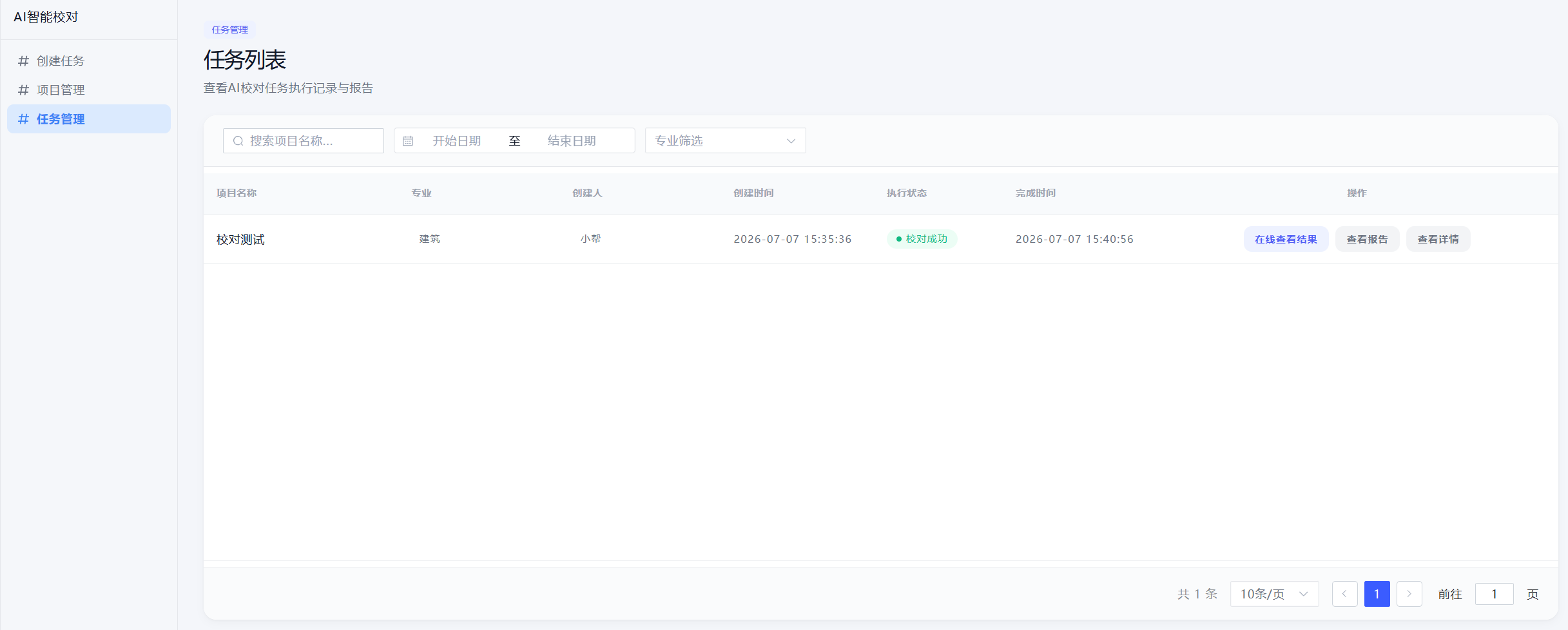 *图 4\-1 任务管理* ### **4\.1 任务列表** 任务列表中会展示每个校对任务的基本信息,可快速了解各校对任务当前的执行进度及完成情况。 ### **4\.2 任务筛选** 当任务数量较多时,可使用页面顶部的筛选功能快速查找目标任务,支持按以下条件筛选: * 项目名称 * 开始、结束日期 * 专业 ### **4\.3 任务执行状态** **【执行状态】** 用于显示当前校对任务的处理进度: | **状态** | **含义** | **处理建议** | | --- | --- | --- | | **校对中** | AI 正在分析图纸并执行校对规则 | 请等待系统处理完成 | | **校对成功** | 任务已正常完成 | 可查看校对结果及报告 | | **校对失败** | 任务未能正常完成 | 根据页面提示检查上传图纸或重新提交任务 | 任务完成后,可通过对应任务查看校对结果及报告。 ### **4\.4 查看在线审查结果** AI 校对完成后,单击任务右侧的 **【在线查看结果】** ,进入在线审查结果页面,查看本次 AI 校对发现的具体问题。 ### **4\.5 查看报告** AI 校对完成后,单击任务右侧的 **【查看报告】** ,进入在线校对报告。在线报告用于汇总展示本次校对任务的审查结果,便于统一浏览。 ### **4\.6 查看任务详情** 单击任务右侧的 **【查看详情】** ,可进入任务详情页面,查看本次校对任务的相关信息及执行情况。如需进一步查看校对结果,可通过任务详情或任务列表中的相关入口进入对应结果页面。 ## **5\. 查看在线结果** AI 校对完成后,可在 **【任务管理】** 页面单击对应任务右侧的 **【在线查看结果】** ,进入在线审查结果页面。 在线查看结果用于查看本次 AI 校对发现的问题、对应规范、问题位置及相关图纸信息,并支持进一步定位、校审和辅助查看。 ### **5\.1 查看 AI 校对意见** 系统会按照 **【AI 校对概述】**、**【子项列表】**、**【已审查规范】** 分类展示审查结果。展开 **【子项列表】** 后,包含该子项的校对意见,可依次进行查看。 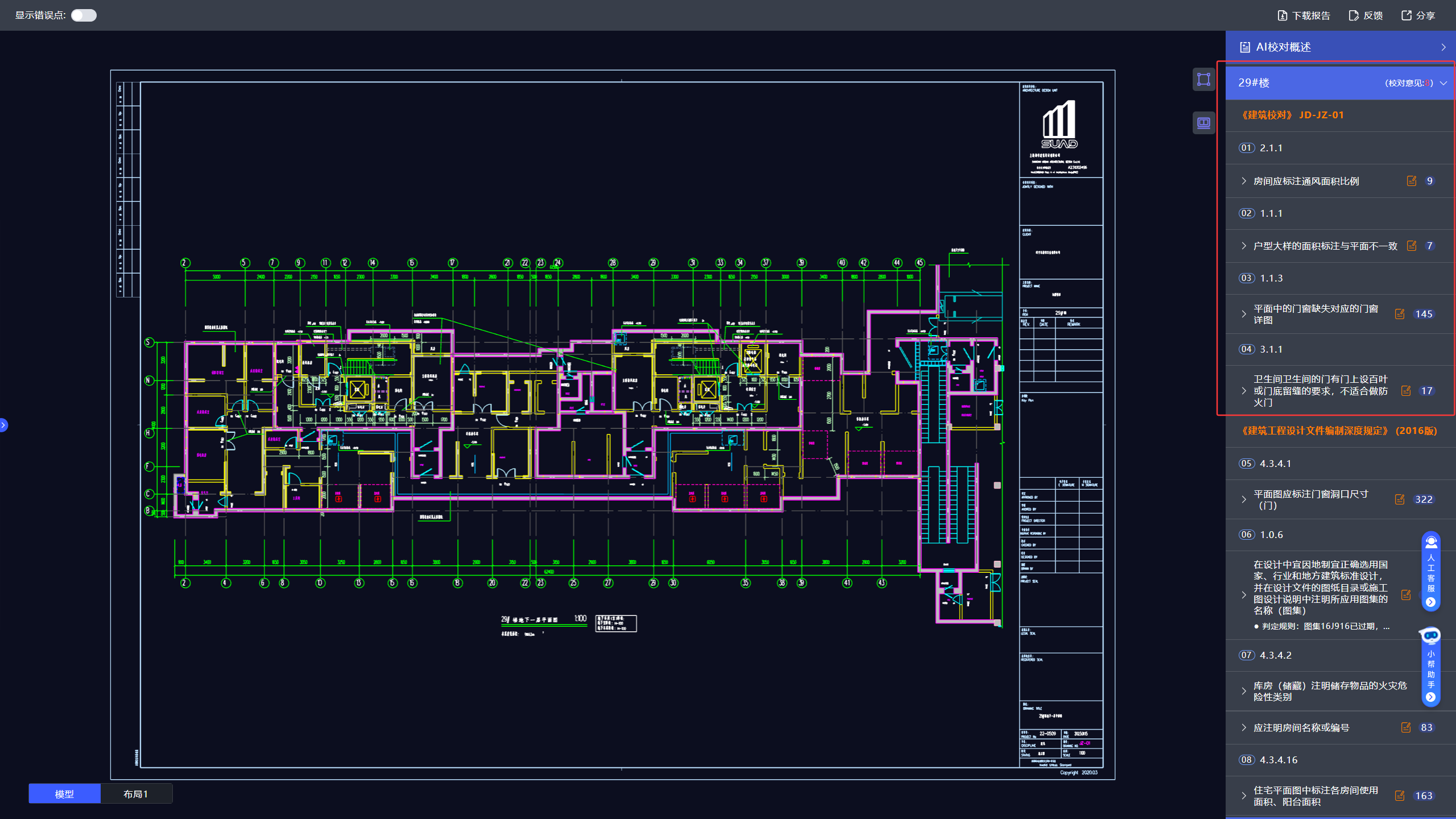 *图 5\-1 查看 AI 校对意见* 单击具体条文可展开或收起位置点,单击 **【位置点】** 可定位至错误点。 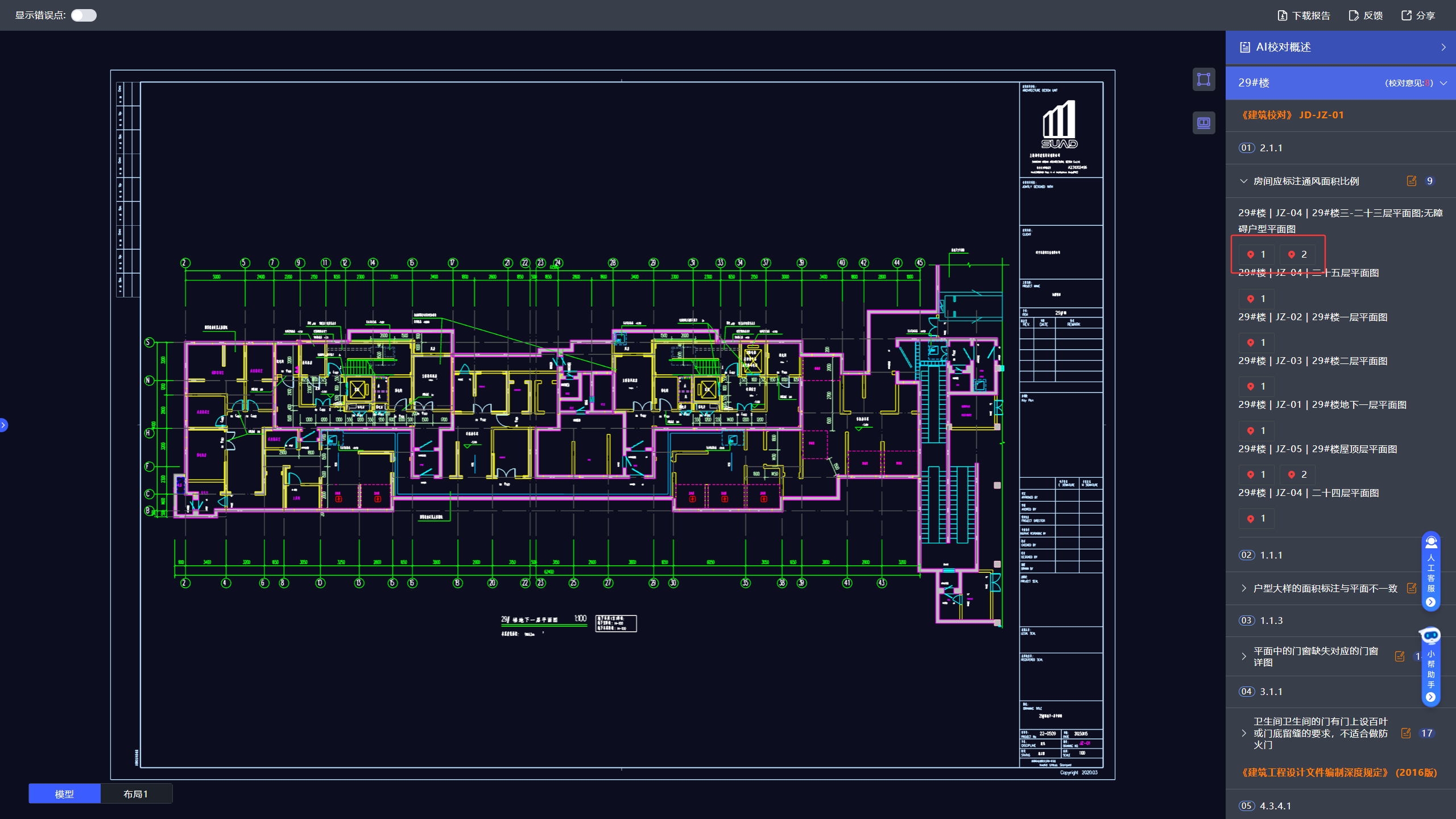 *图 5\-2 定位错误点* 开启 **【显示错误点】** 可显示当前所有错误点,双击错误点支持定位到违反条文。 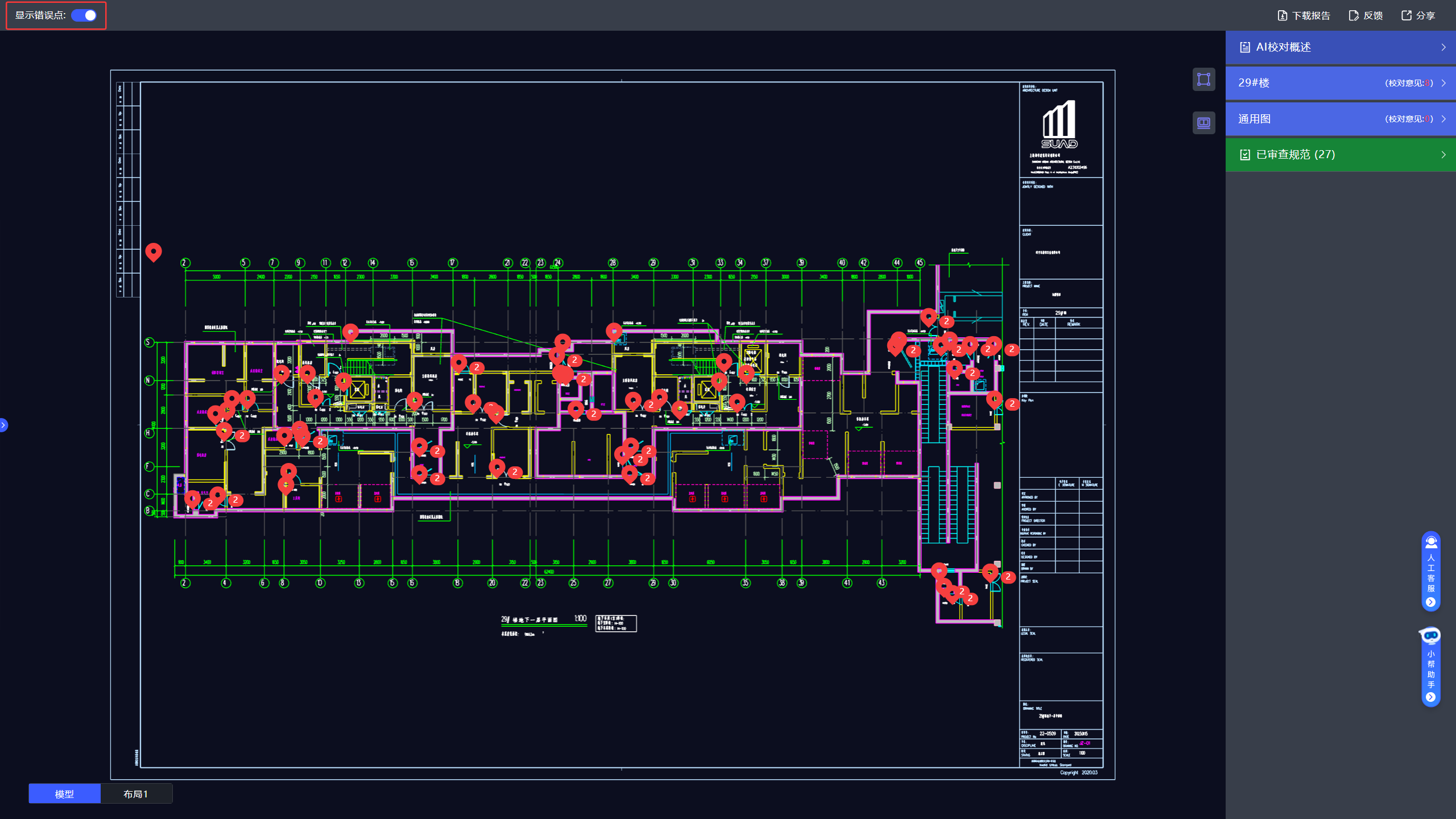 *图 5\-3 显示错误点* ### **5\.2 图纸查看工具** 左侧工具栏: | **工具** | **功能** | | --- | --- | | **【主视角】** | 查看所有图框 | | **【全部】** | 全屏显示 | | **【框选】** | 放大查看选中区域 | | **【长度】** | 测量长度 | | **【面积】** | 测量面积 | | **【角度】** | 测量角度 | | **【开关图层】** | 隐藏或显示不打印图层 | 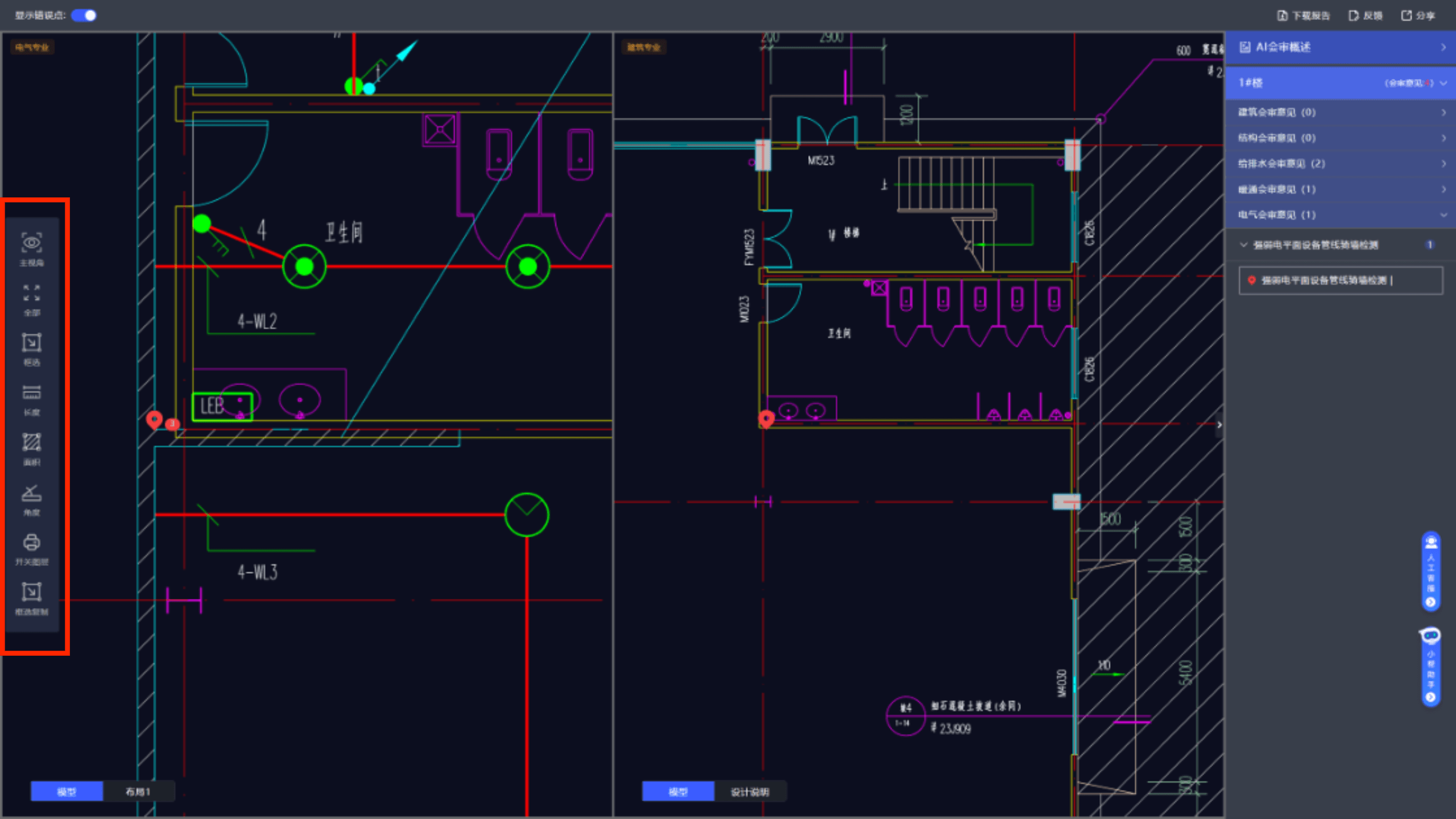 *图 5\-4 左侧工具栏* 右侧工具栏: | **工具** | **功能** | | --- | --- | | **【切换图框】** | 快速定位不同图框 | | **【双视口看图】** | 同时查看两个图框进行对比 | 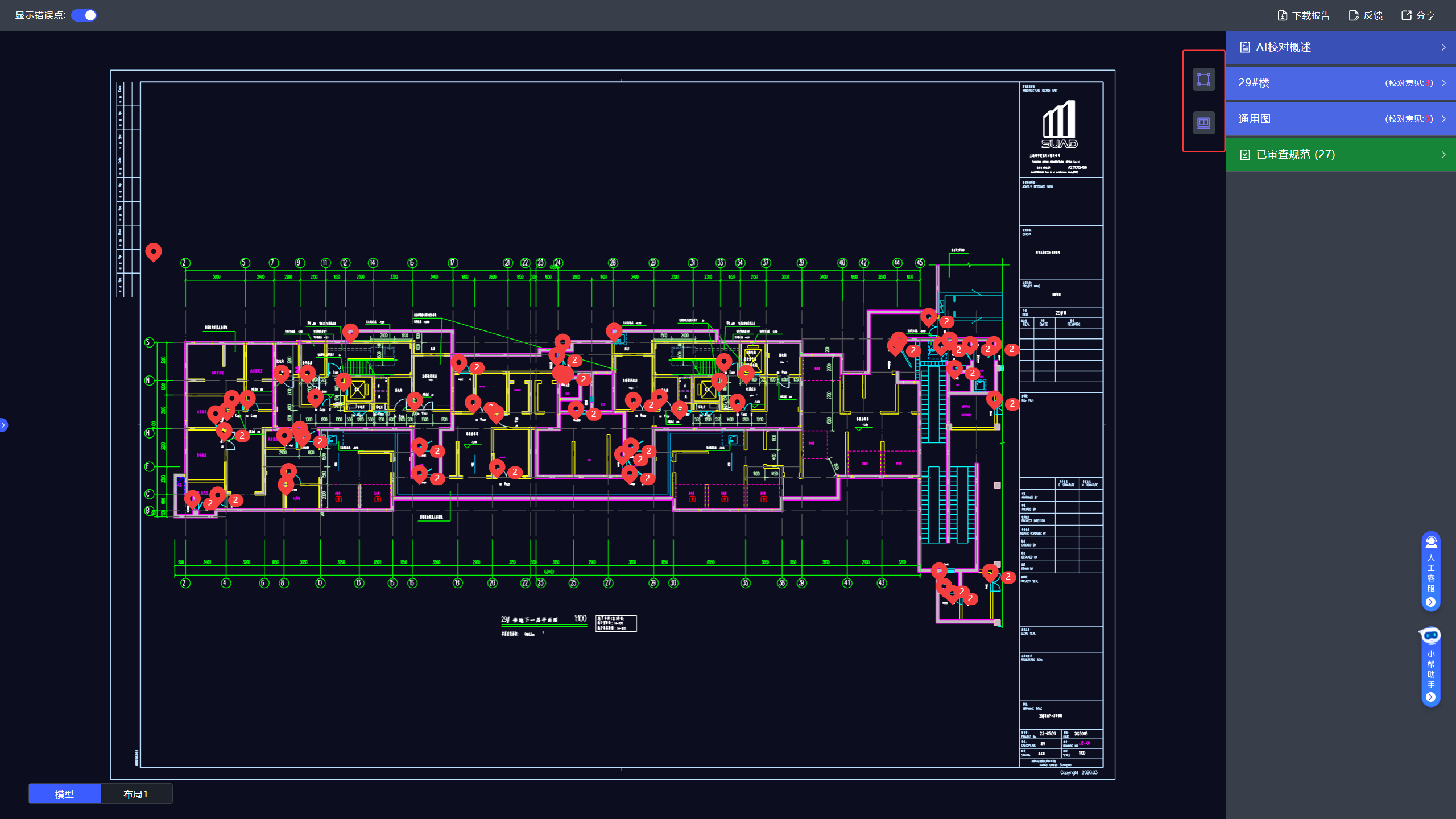 *图 5\-5 右侧工具栏* ### **5\.3 分享链接** AI 校对完成的任务,支持通过链接分享给他人查看校对结果。 ***说明:*** *通过分享链接访问校对结果时无需登录,但仅支持查看,不支持校审等编辑操作。* 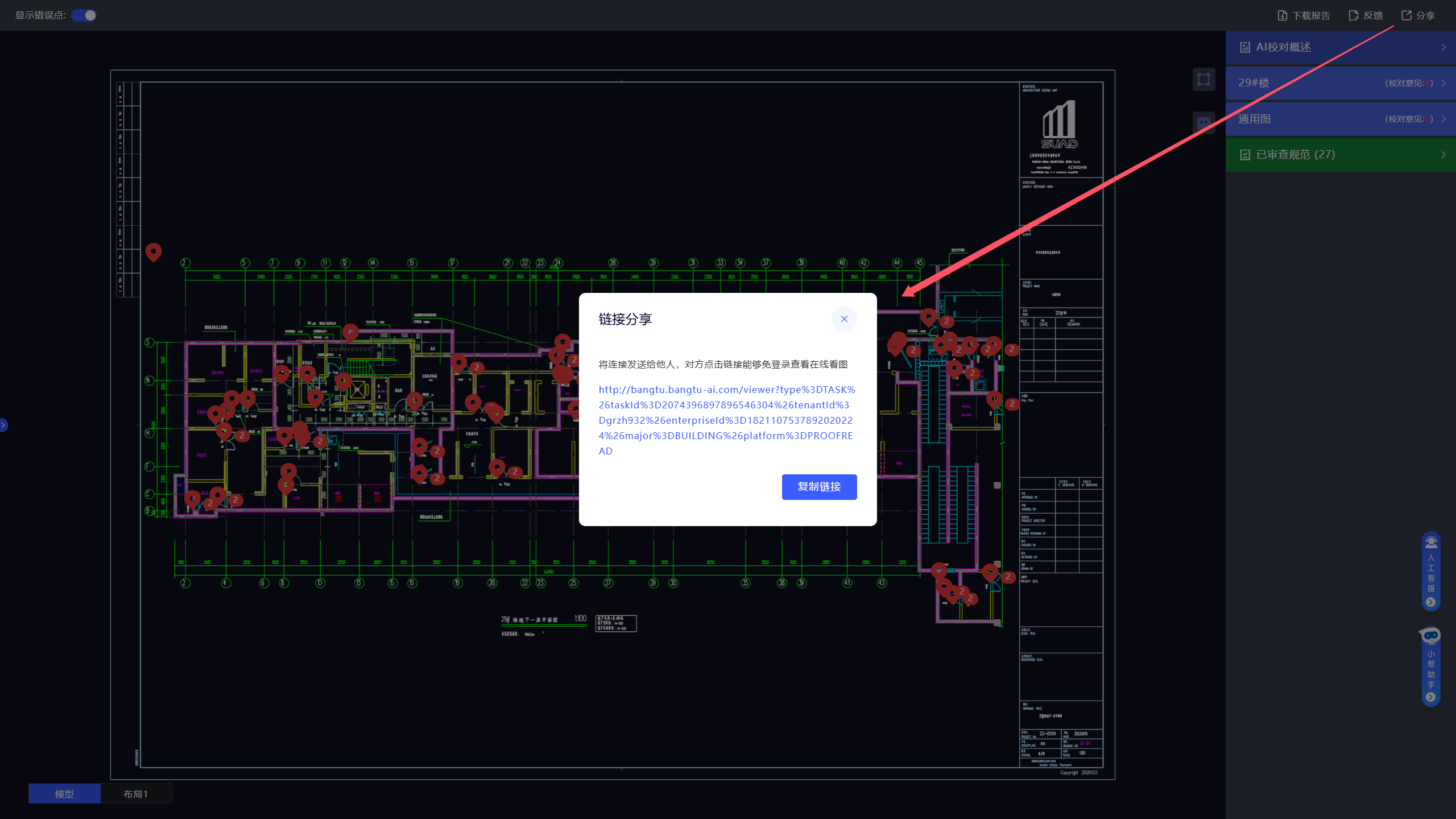 *图 5\-6 分享链接* ### **5\.4 修正审查意见** 如果确认某条审查意见无需保留,可对该意见进行修正。 ***说明:*** *修正后的审查意见不会出现在最终审查报告中。人工新增及修正的审查意见均会自动保存,无需手动保存。* 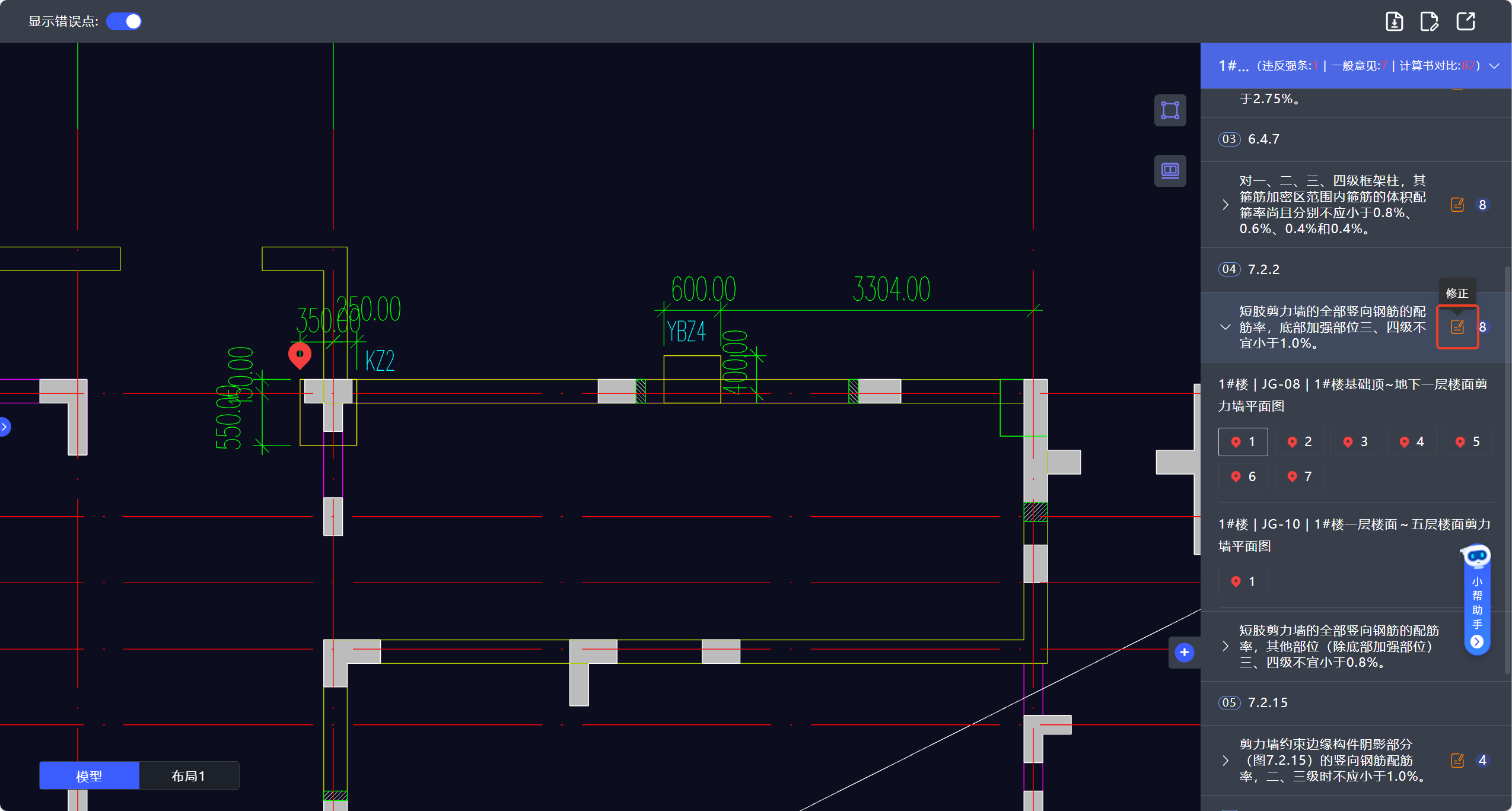 *图 5\-7 修正审查意见* Copyright © 2026 帮图科技
13122225817
2026年10月16日 17:15
上一篇
下一篇
-->
手机扫码
复制链接
手机扫一扫转发分享
复制链接
Markdown文件
PDF文档(打印)
分享
链接
类型
密码
更新密码