帮图AI智能体-帮助中心
帮图建筑 AI 智能体平台
快速入门
建筑审图 AI 智能体
使用说明
数据分析
支持审查范围
暂不支持内容
常见问题
建筑算量 AI 智能体
使用说明
支持的工程量构件
暂不支持内容
常见问题
图纸比对 AI 智能体
使用说明
支持比对范围
常见问题
消防审图 AI 智能体
使用说明
支持审查范围
常见问题
建筑校对 AI 智能体
使用说明
支持校对范围
建筑会审 AI 智能体
使用说明
支持会审范围
管理后台
用户管理
子企业管理(仅企业管理员可操作)
企业邮箱配置
企业信息
辅助功能
小帮助手
问题反馈
个人中心
消息通知
注册与登录
企业注册
企业版-用户登录
个人版-用户登录
定价与购买
收费模式
购买帮图币
计费常见问题
帮图建筑 AI 智能体插件
AutoCAD 插件
中望CAD 插件
中望CAD 插件
## 1\. 产品简介 **帮图 AI 审图插件** 将帮图科技的建筑图纸 AI 识别与审查能力集成至 CAD 工作环境中。 用户无需导出图纸或频繁切换网页,即可在 CAD 内完成项目选择、图纸上传、图框校对、AI 审图、结果查看及问题定位等操作。审图任务与网页端实时同步,方便在不同使用场景下持续查看和处理审查结果。 帮图 AI 审图插件的整体使用流程如下: **登录账号 → 选择或创建项目 → 上传图纸 → 校对图框 → 确认子项类型 → 启动 AI 审图 → 查看审图结果 → 定位并处理问题** > 首次使用时,建议先确认当前插件版本及所选审图专业的支持范围。 ## 2\. 登录账号 启动 CAD 后,在插件功能区中点击 **【中望登录】** 。 > 如果您首次通过中望账号使用帮图产品,请先根据页面提示绑定手机号。 如需切换账号,可在插件中点击 **【退出登录】** 。 > 退出后,当前账号的登录状态将被清除,再次使用插件功能时需要重新登录。 ## 3\. 开始 AI 审图 登录完成后,点击插件功能区中的 **【智能审图】** ,开始 AI 审图。 审图侧边栏主要包括: * 项目管理 * 审图任务 * 审图结果 ## 4\. 项目管理 如果当前还没有对应项目,可点击 **【新建项目】** 。 根据窗口提示填写: * 项目名称 * 项目所在地 > 建议使用实际工程名称作为项目名称,便于后续任务管理和报告查找。 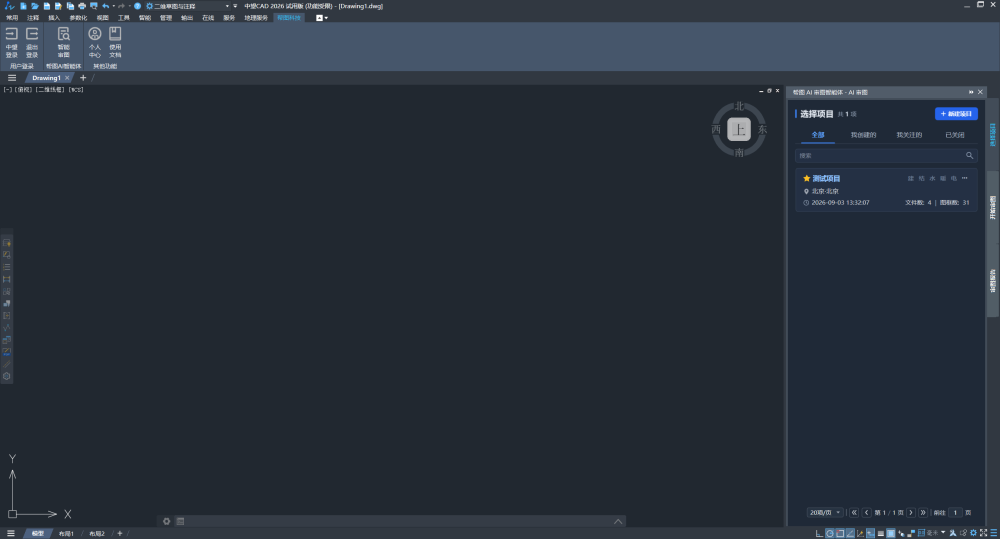 ## 5\. 上传图纸 点击项目进入图纸上传页面,上传本次需要审查的 DWG 图纸。 插件支持 **点击上传**和**拖拽上传** 两种方式;点击上传区域后,可通过文件选择窗口选择本地 CAD 图纸进行上传。 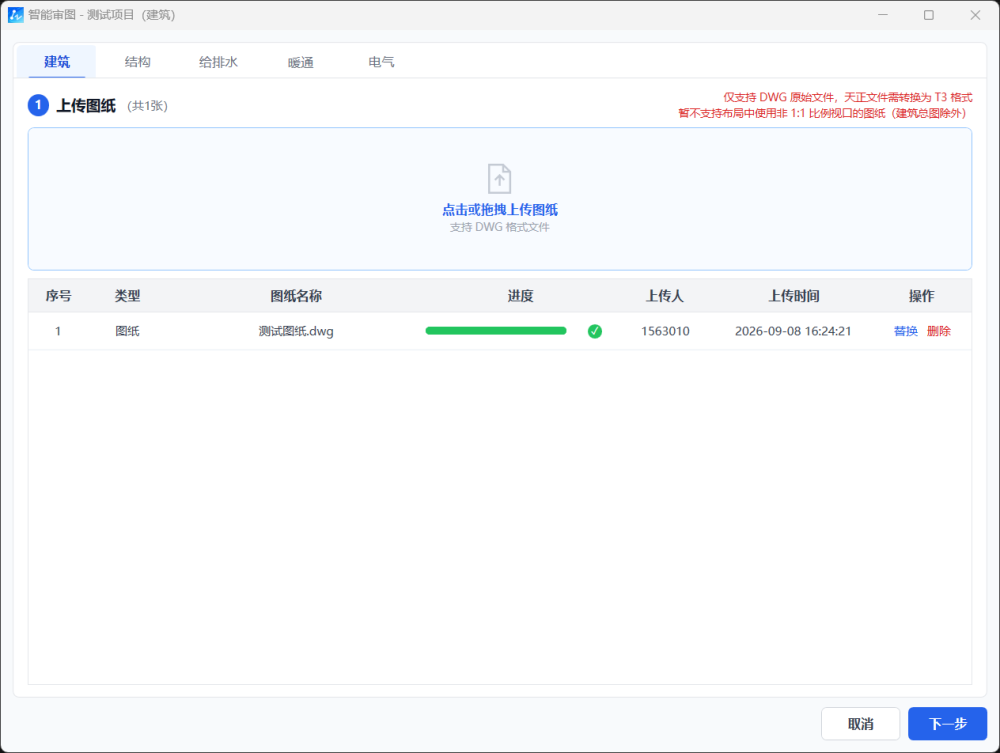 ### 上传注意事项 1. 请上传系统支持的 **DWG 格式**图纸;如使用天正图纸,请先转换为 **T3 格式** 。 1. 上传前请确认顶部页签中选择的 **审图专业** ,并确保所上传图纸与当前专业一致。 1. 请确保图纸中包含 **完整、有效的图框** ,以便系统准确识别并进行后续审查。 ### 上传计算书 对于结构专业,可以同时上传计算书进行审查。点击 **【上传计算书】** 后,先选择计算书所属子项,再上传对应文件。 > 建议按照实际子项逐一上传对应计算书,避免计算书与图纸对应错误。 ## 6\. 图框校对 图纸上传完成后,系统会自动识别图纸中的图框信息,无法识别的子项、图名及图号信息会显示信息确实,需要您手动补充填写。 > 对于子项或图名缺失的图框,将不会参与后续图纸审查,建议在开始审图前认真核对。 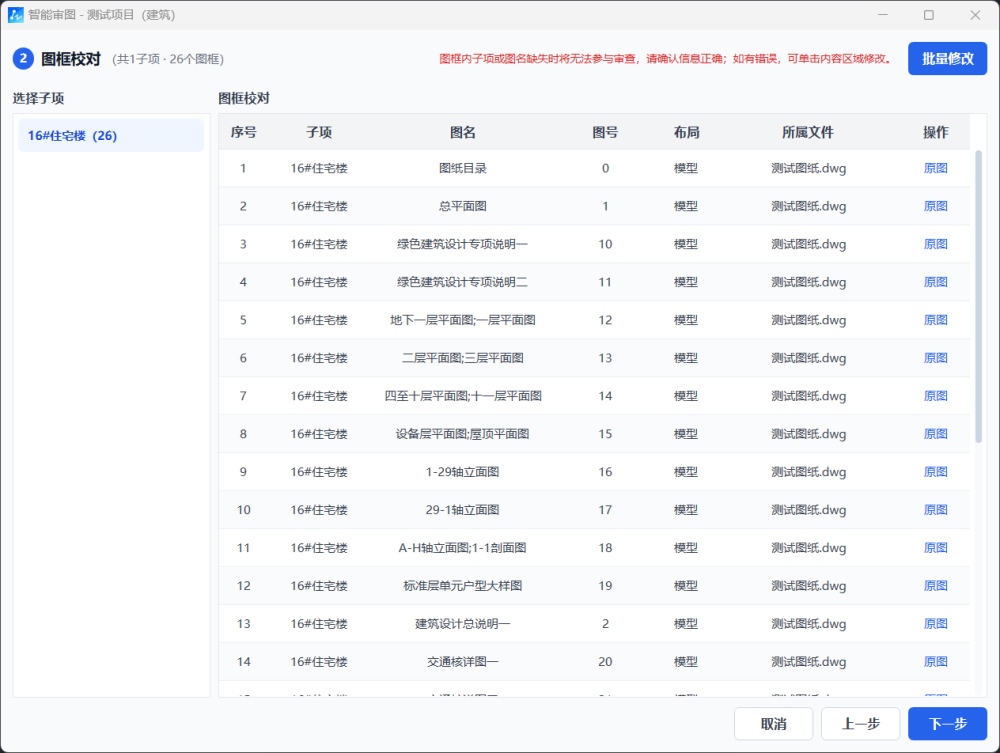 ## 7\. 确认建筑类型 进入 **【子项类型确认】** 页面后,请根据各子项的实际用途,依次选择对应的建筑类型。 例如: **居住建筑 → 住宅 → 商品房** 。 > 不同建筑类型对应的审查规则可能存在差异,请确保所选类型与实际项目一致,以免影响审查结果。标注“待开放”的类型当前暂不支持。 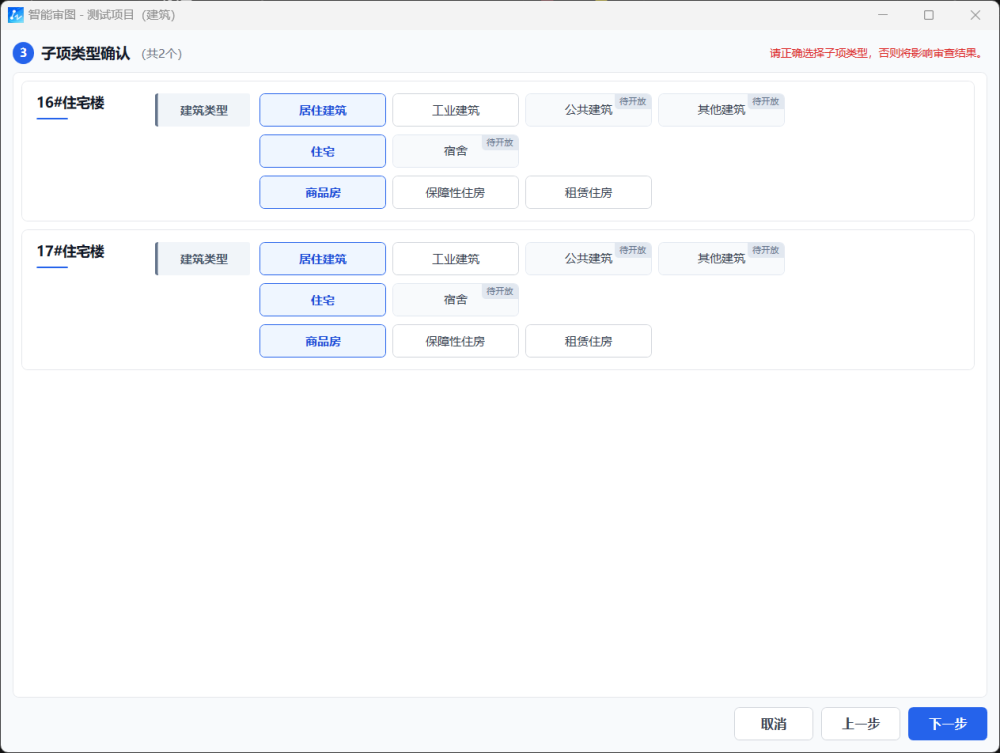 ## 8\. 确认审图信息 完成图纸及相关资料上传后,系统会显示本次审图的基本信息及费用信息。 请重点确认: * 审图专业 * 图框数量 * 计算书数量(如有) * 本次预计消费 * 当前帮图币余额 确认无误后,可点击 **【确定支付】** 并启动 AI 审图。 > 如果余额不足,支付按钮将不可用,需要先完成充值。 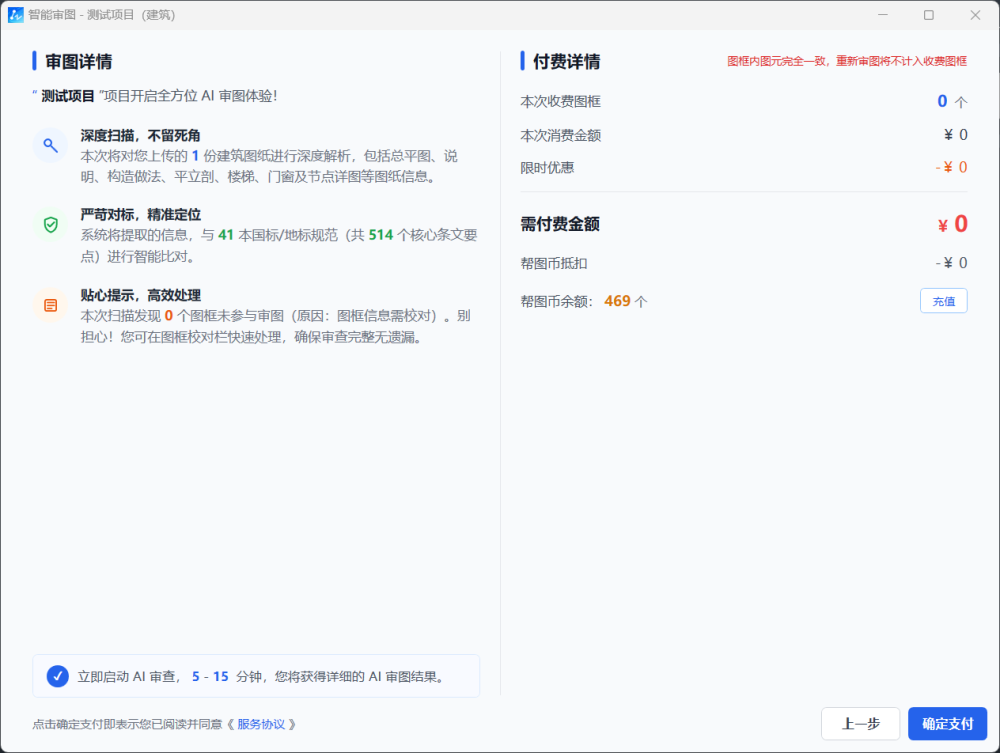 ## 9\. 任务管理 在 **【任务管理】** 页面中,可以查看当前项目下的审图任务状态。 ### 常见任务状态 #### 审图中 表示 AI 正在分析图纸并执行审查规则,请等待系统处理完成。 #### 审图完成 表示当前任务已经完成,可以进入审图结果页面查看详细问题。 #### 审图失败 表示任务未能正常完成。 如遇到审图失败,请根据页面提示检查上传文件或重新提交任务;如问题持续存在,可联系帮图科技技术支持。 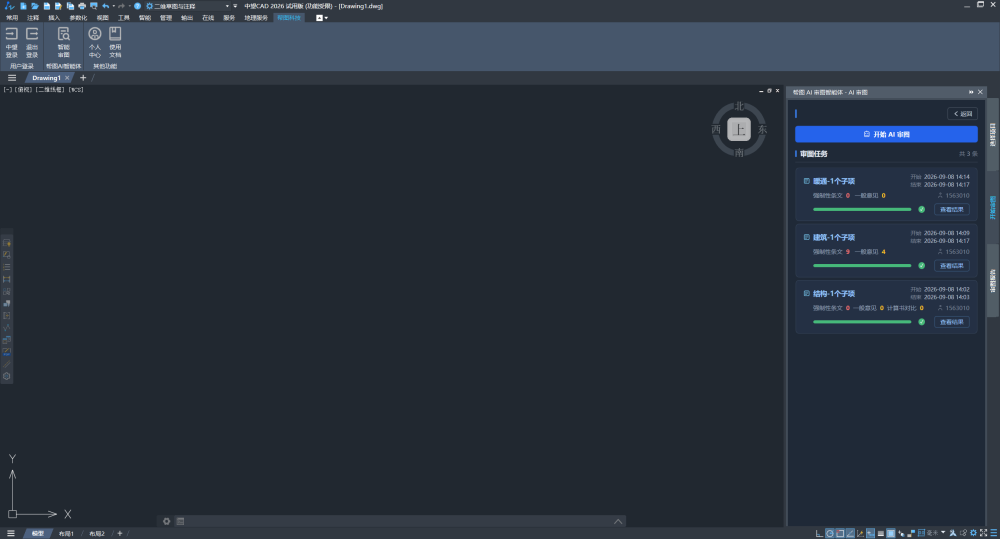 ## 10\. 查看审图结果 在审图结果列表中点击某条问题后,插件可自动打开或切换到对应图纸,并定位到问题所在区域。 如果对应图纸已经在 CAD 中打开,系统会直接切换到该图纸,而不会重复打开文件。 如果图纸尚未打开,系统会自动打开相应 DWG 文件。 定位后,可结合 AI 审查意见检查实际设计内容,并进行修改。 如果本地文件已经被移动、删除或替换,可能无法正常执行图纸定位。 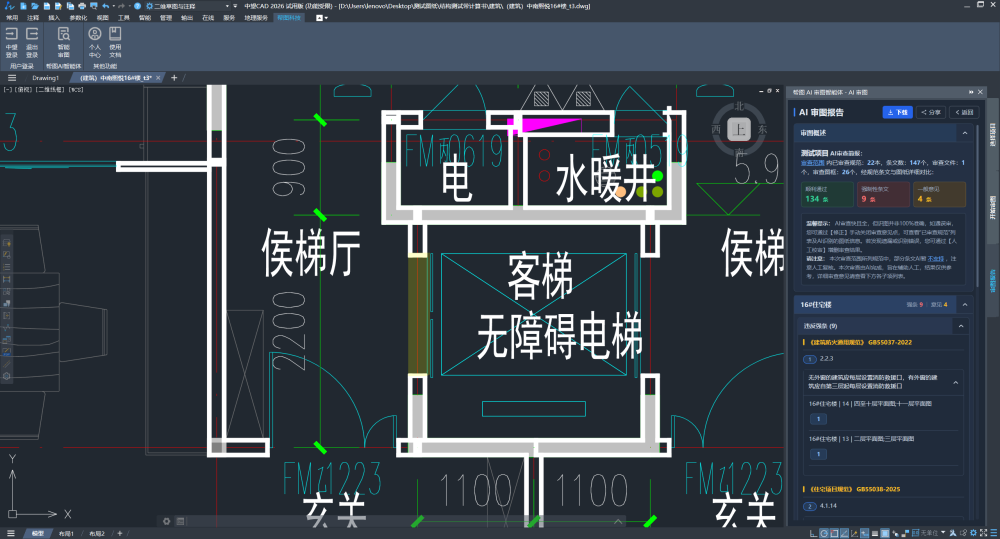 ### 下载审图报告 审图任务完成后,可通过【下载】获取审图报告,审图报告可选择 Word 或 PDF格式。 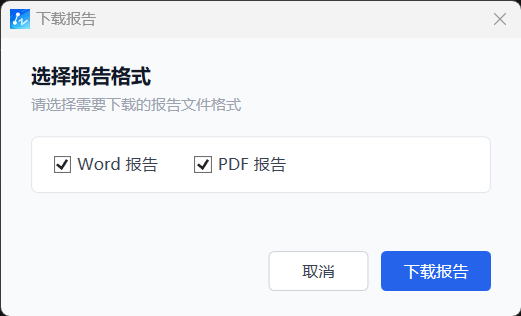 ### 链接分享 审图任务完成后,可通过【分享】将审查结果发送给其他人员在浏览器查看。 通过分享链接访问时无需登录,但仅支持查看审查结果。 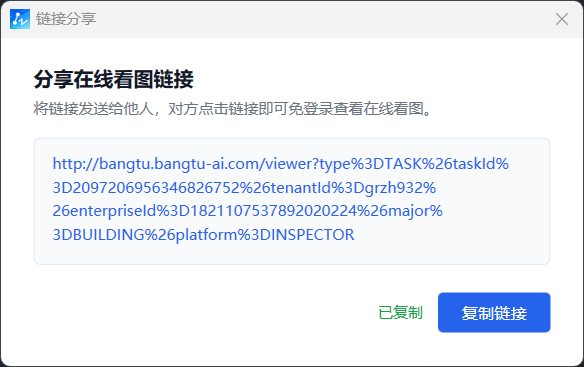 Copyright © 2026 帮图科技
13122225817
2026年9月9日 15:43
上一篇
下一篇
-->
手机扫码
复制链接
手机扫一扫转发分享
复制链接
Markdown文件
PDF文档(打印)
分享
链接
类型
密码
更新密码